













※このページにはアフィリエイトリンクが含まれています。

自分のサイトを見ていると、特定の国からのアクセスだけが異常に多い、ということがあります。アクセス解析で滞在時間がほぼ0秒のアクセスが大量に並んでいたり、サーバーの負荷が上がったりすると、スクレイピング(サイトの内容を自動で収集すること)やボットの巡回を疑いたくなります。
そんなときに使えるのが、Cloudflare(クラウドフレア)の「国別ブロック」です。Cloudflareをサイトの入口に置くことで、指定した国からのアクセスを、自分のサーバーに届く前に遮断できます。しかも、この機能は無料プランでも使えます。
この記事では、Cloudflareを一度も使ったことがない人向けに、アカウントの作成から、サイトの追加、DNSの確認、ネームサーバーの変更、有効化の確認、そして国別ブロックのルール作成までを、一から順番に、できるだけ詳しく解説します。
※この記事は、2026年11月時点のCloudflareの管理画面をもとに書いています。画面の表記は今後少し変わる可能性があります。
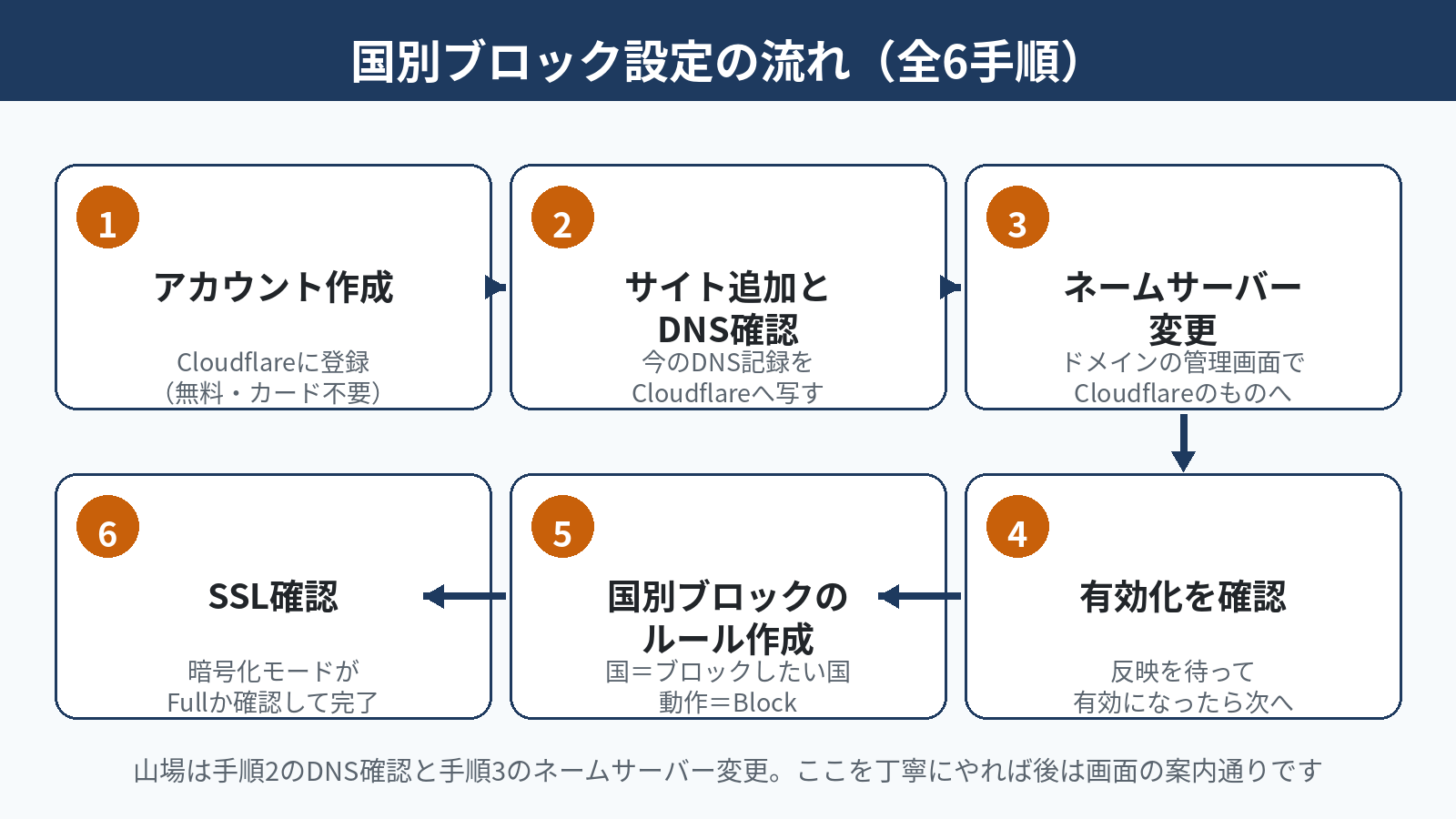
先に結論|やることは大きく6つ
全体の流れを先に押さえておくと、途中で迷いにくくなります。
| 順番 | やること | 場所 |
|---|---|---|
| 1 | Cloudflareのアカウントを作る | Cloudflare |
| 2 | 自分のサイト(ドメイン)を追加して、DNSの記録を確認する | Cloudflare |
| 3 | ネームサーバーをCloudflareのものに書き換える | ドメインの管理画面 |
| 4 | Cloudflareが有効になるのを待って確認する | Cloudflare |
| 5 | 国別ブロックのルールを作る | Cloudflare |
| 6 | SSLの設定を確認する | Cloudflare |
作業そのものは1つずつ見れば難しくありません。一番大事なのは、手順3のネームサーバー変更の前に、手順2でDNSの記録をしっかり確認することです。ここを飛ばすと、サイトが表示されなくなったり、メールが届かなくなったりする原因になります。
Cloudflareとは?なぜネームサーバーを変えるのか
Cloudflareは、世界中に拠点を持つネットワークサービスです。サイトの前にCloudflareを置くと、訪問者は直接あなたのサーバーへ来るのではなく、まずCloudflareを経由してからサーバーへたどり着く形になります。
この「間に入る」仕組みがあるからこそ、Cloudflareは国やIPアドレス、ボットかどうかといった条件でアクセスを振り分けられます。怪しいアクセスはサーバーに届く前に止めるので、サーバーの負荷も下がります。
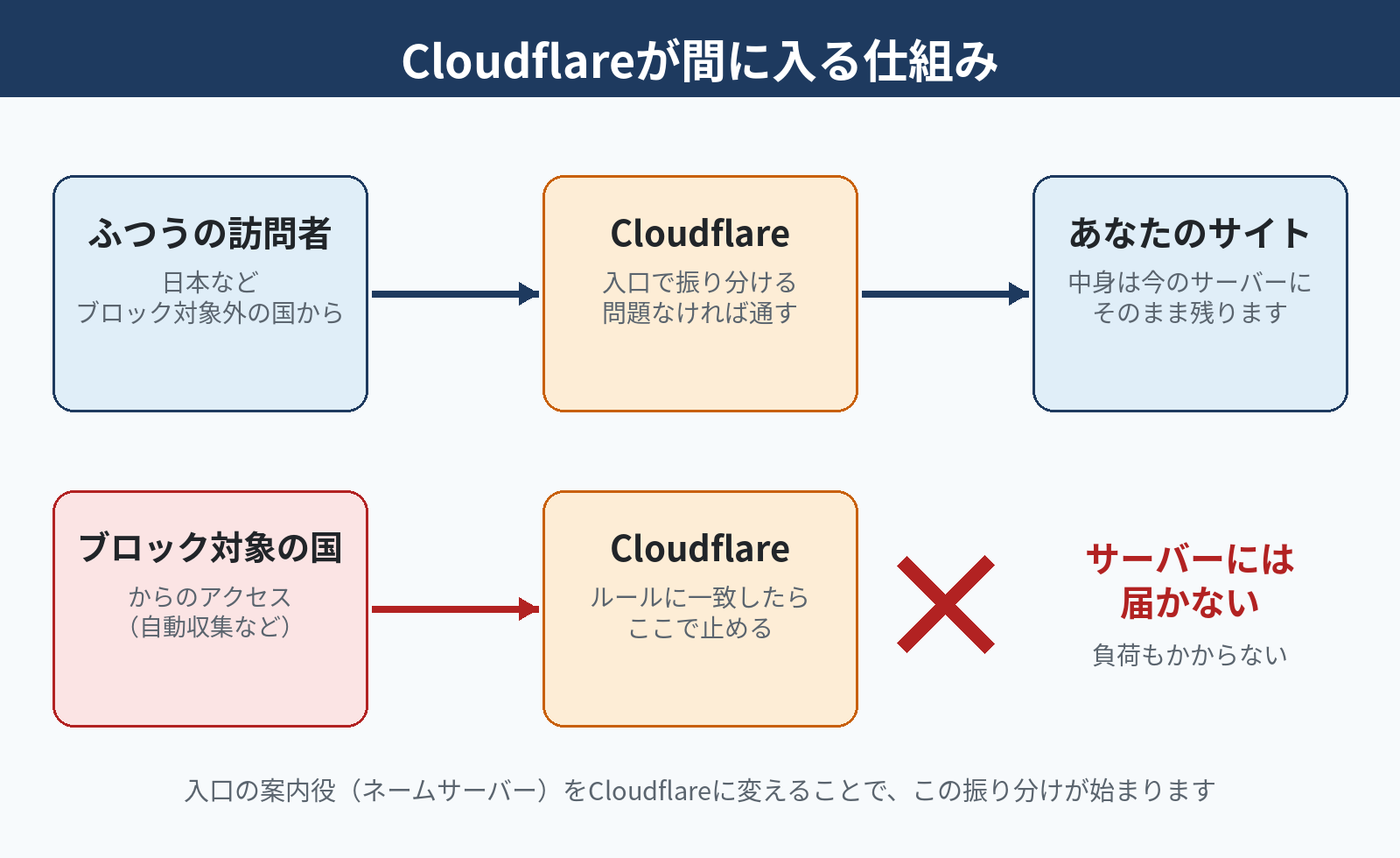
そして、Cloudflareを間に入れるための切り替えスイッチが「ネームサーバーの変更」です。ネームサーバーとは、ドメイン名(例:example.com)を、サイトが置かれているサーバーのIPアドレスに変換する案内役です。この案内役を今の事業者からCloudflareに変えることで、すべてのアクセスがまずCloudflareを通るようになります。
大事な点として、ネームサーバーを変えても、サイトの中身(WordPressのデータやファイル)が引っ越しするわけではありません。中身は今のサーバーのままで、入口の案内だけがCloudflareに変わる、と考えてください。
始める前に知っておきたい注意点
国別ブロックは強力な分、知っておくべきこともあります。先に確認しておきましょう。
| 注意点 | 内容 |
|---|---|
| その国の普通の人も見られなくなる | 国単位で遮断するので、その国に住む一般の訪問者や、その国へ旅行・出張中の人もサイトを見られなくなります。 |
| その国の検索エンジンも止まる | その国で使われている検索エンジンのクローラーも遮断されます。その国向けの検索露出が不要な場合だけ使ってください。 |
| メールへの影響 | そのドメインのメールアドレス(例:info@example.com)でメールを受け取っている場合、DNSの移し方を間違えると受信できなくなることがあります。手順2の確認が特に大事です。 |
| 完全に防げるわけではない | 相手が別の国のサーバーやVPNを経由してくると、国別ブロックだけでは止められません。あくまで対策の第一歩です。 |
| 元に戻せる | うまくいかなくても、ネームサーバーを元の事業者のものに戻せば、元の状態に戻せます。変更前のネームサーバーは必ずメモしておきましょう。 |
手順1|Cloudflareのアカウントを作る
まずはCloudflareの公式サイトからアカウントを作成します。クレジットカードは不要です。
1. ブラウザでCloudflareの登録ページ(dash.cloudflare.com の Sign up)を開きます。
2. 普段受け取れるメールアドレスを入力します。登録の確認メールが届くので、捨てアドレスは避けてください。
3. パスワードを決めて入力し、登録ボタンを押します。
4. Cloudflareから確認メールが届いたら、メール内のリンクを押して認証を終えます。
パスワードは他のサービスと使い回さず、自分のパスワード管理の場所に保管しておきましょう。これでアカウントの準備は完了です。この時点では、サイトには何の影響もありません。
手順2|サイトを追加してDNSの記録を確認する
次に、Cloudflareへ自分のサイトを登録します。
1. Cloudflareにログインし、左メニューの「Domains」を開きます。
2. 「Add domain(ドメインを追加)」を押し、「Connect a domain(ドメインを接続)」を選びます。「Transfer(移管)」や「Buy(購入)」は選びません。
3. ドメイン名だけを入力します。例:example.com(https:// や www. は付けません)。
4. 追加設定(AIクローラーなどへのポリシー)が表示されたら、最初は推奨のまま(SearchはAllow)で進めて大丈夫です。検索エンジン向けの項目をブロックすると、検索結果に出なくなる恐れがあります。
5. プラン選択の画面では「Free(無料)」を選びます。国別ブロックは無料プランの範囲で使えます。
ここまで進めると、Cloudflareが今のDNSの記録を自動で読み取り、一覧を表示します。ここが最重要の確認ポイントです。
| 記録 | 確認すること |
|---|---|
| Aレコード | ドメイン名そのもの(ルート)と www の両方があること。IPアドレスが、今サイトを置いているサーバーのものと一致していること。 |
| プロキシ状態 | WebサイトのAレコードが「Proxied(オレンジ色の雲)」になっていること。グレーの雲(DNS only)のままだと、アクセスがCloudflareを経由せず、国別ブロックが効きません。 |
| MXレコード | そのドメインでメールを受け取っている場合は、MXレコードがあること。無いと移行後にメールが届かなくなります。 |
| TXTレコード | SPFやDKIMといった、メール送信の認証に使うTXTレコードがコピーされていること。 |
自動読み取りは完璧ではないと、Cloudflare自身も画面上で注意しています。使っているサブドメインがある人は、その記録があるかも合わせて見てください。不足があれば、この画面で「Add record」から手動で追加できます。
確認が終わるまでは、まだ「Continue to activation(有効化へ進む)」の先にあるネームサーバー変更は行わないでください。記録が正しいことを確かめてから進むのが安全です。
手順3|ドメイン側でネームサーバーを書き換える
DNSの記録を確認できたら、Cloudflareの画面に「割り当てられたネームサーバー」が2つ表示されます。名前は人によって違いますが、〜.ns.cloudflare.com という形のものが2つです。この2つをメモしてください。
次に、書き換え作業をする場所へ移動します。ここで間違えやすいのが場所です。
ネームサーバーの変更は、サーバーの管理画面(サーバーパネル)では行いません。ドメインを取得・管理している事業者の管理画面で行います。
ドメインをレンタルサーバーと一緒に契約した人は、その契約者向けのアカウント画面(サーバーパネルとは別の画面)に、ドメインの管理メニューがあることが多いです。ドメイン専門の事業者で取得した人は、その事業者のドメイン管理画面です。まずは「自分のドメインはどこで管理しているか」を確認してください。
書き換える前に、もう1つだけ確認があります。「DNSSEC(ディーエヌエスセック)」という設定です。これは、ドメインの案内情報が本物かどうかを確かめるための仕組みで、オンになったままネームサーバーを変えると、サイトに繋がらなくなることがあります。ドメインの管理画面にDNSSECの設定項目があって、オンになっている場合は、書き換えの前にオフにしておいてください。項目が見当たらない、または最初から使っていない場合は、そのままで大丈夫です。
管理画面でネームサーバーの設定を開くと、今のネームサーバー(例:ns1.○○.jp のようなもの)が複数入っています。やることは次の通りです。
1. 今入っているネームサーバーを、メモ用に控えてから、全部削除します。
2. Cloudflareから割り当てられたネームサーバーを2つ入力します。
3. 3つ目以降の欄は空にします。
4. 保存(変更)ボタンを押します。
入力ミスが一番多いのは、末尾まで正確に写せていないケースです。コピー&ペーストできる場合は、必ずコピペで入れてください。保存が完了すると、多くの事業者では「DNSを設定しました」といった完了表示が出ます。
手順4|有効化を待って確認する
ネームサーバーを書き換えたら、Cloudflareの画面に戻り、「I updated my nameservers(ネームサーバーを更新しました)」のボタンを押します。
すると「Waiting for your registrar to propagate your new nameservers(反映待ち)」という表示になります。画面には「通常1〜2時間、最長で24時間」と書かれています。実際は数十分で終わることも多いです。この間も、サイトは今まで通り表示されます。あわてて設定をいじらないことが大事です。
しばらく待ってから「Check nameservers now(今すぐ確認)」を押すと、有効化が完了した場合はドメインの概要画面に切り替わります。有効化されたかどうかは、次の点でも確かめられます。
・ドメインのIPアドレスが、元のサーバーのIPから、CloudflareのIPに変わっている
IPアドレスがCloudflareのものに変わるのは異常ではありません。それが「入口がCloudflareになった」証拠です。サイトの中身は今まで通り、元のサーバーから配信されています。
なかなか有効化されない場合は、ネームサーバーの入力ミスが原因のことが多いです。手順3で確認したDNSSECがオンのままになっていないかも、元の管理画面で見直してみてください(Cloudflareの推奨事項にも「DNSSECがオフか確認してください」と表示されます)。
手順5|国別ブロックのルールを作る
有効化が済んだら、いよいよ本題のルール作成です。Cloudflareの無料プランでは、カスタムルールを5つまで作れます。
1. Cloudflareで対象ドメインの画面を開き、左メニューの「Security(セキュリティ)」を開きます。
2. 「Security rules(セキュリティルール)」を選びます。
3. 「Custom rules(カスタムルール)」の欄にある「Create rule(ルールを作成)」を押します。
4. ルールの名前を入力します。例:「Block ○○(国名)」のように、後で見て分かる名前がおすすめです。
5. 条件(When incoming requests match…)を次のように選びます。
| 項目 | 選ぶもの |
|---|---|
| Field(フィールド) | Country |
| Operator(演算子) | equals(次と等しい) |
| Value(値) | ブロックしたい国 |
正しく選べると、下に式のプレビューが表示されます。(ip.src.country eq “○○”)という形で、国コードが入っていれば合っています。
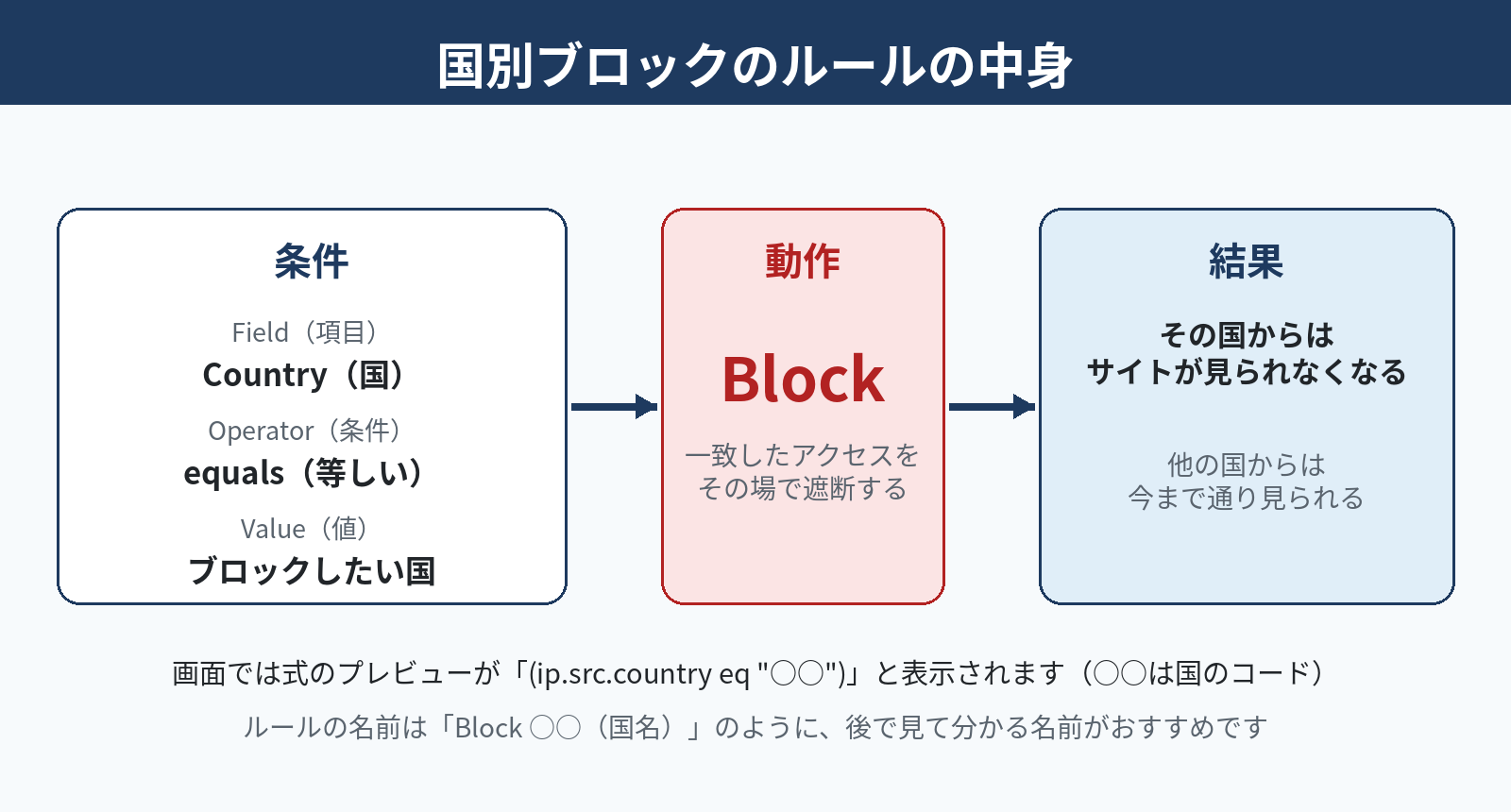
6. 動作(Then take action…)で「Block(ブロック)」を選びます。
7. Status(ステータス)が「Active(有効)」になっていることを確認します。
8. 内容をもう一度見直してから、右下の「Deploy(デプロイ)」を押します。
デプロイが終わると、ルールの一覧に今作ったルールが「1/5 rules」のように表示されます。これで、その国からのアクセスは、あなたのサーバーに届く前にCloudflareで遮断されるようになりました。
なお、動作には「Managed Challenge(マネージドチャレンジ)」という選択肢もあります。これは完全には遮断せず、怪しいアクセスにだけ確認画面を出す方式です。その国に正規の読者もいる場合は、まずチャレンジで様子を見る、という使い方もできます。
手順6|SSLの設定を確認する
最後に、通信の暗号化(SSL)の設定を確認します。ここが合っていないと、サイトが表示されなくなったり、無限リダイレクトになったりすることがあります。
1. 左メニューの「SSL/TLS」を開き、「Overview(一覧)」を選びます。
2. 「Current encryption mode(現在の暗号化モード)」を確認します。
| モード | 意味とおすすめ度 |
|---|---|
| Full(フル) | Cloudflare〜サーバー間を、訪問者の通信方式に合わせて接続する設定です。サイトをhttpsで運用していて、サーバー側にSSL証明書があるなら、この設定が基本です。 |
| Full (Strict)(厳密) | Fullに加えて、サーバー側の証明書が正規のものかまで検証します。サーバーが正規の証明書を使っているなら、こちらがより安全です。 |
| Flexible(フレキシブル) | Cloudflare〜サーバー間は暗号化されません。WordPressなどではリダイレクトの不具合の原因にもなるので、サーバーに証明書がある場合は避けてください。 |
自分のサーバーで無料SSLなどを使っているなら、FullまたはFull (Strict)になっていれば問題ありません。確認だけなら、ここで作業は完了です。
設定後に確認したいこと
ルールを作ったら、次の2つを確認しておくと安心です。
1つ目は、自分のサイトが今まで通り表示されることです。ブロックしていない国からは今まで通り見えるはずなので、ブラウザでトップページと記事ページをいくつか開いてみてください。
2つ目は、実際にブロックが働いているかです。Cloudflareの「Security」→「Analytics(分析)」を開いて「Events(イベント)」のタブを見ると、どのルールで、どこの国からのアクセスが何件ブロックされたかを確認できます。設定した直後は件数が少なくても、数日たつと傾向が見えてきます。
うまくいかないときのチェックポイント
| 症状 | 見直す場所 |
|---|---|
| サイトが表示されなくなった | CloudflareのDNS一覧に、ドメインとwwwのAレコードがあるか。IPアドレスが今のサーバーのものと合っているか。 |
| ずっと有効化されない | ネームサーバーの入力ミスがないか。元の事業者でDNSSECがオンになっていないか。 |
| ブロックしたはずの国からのアクセス記録が残る | 相手がサーバーの実IPアドレスへ直接アクセスして、Cloudflareを迂回している可能性があります。その場合は、サーバー側で「Cloudflare経由以外のアクセスを拒否する」設定が追加で必要になります。 |
| メールが届かなくなった | MXレコードと、SPF・DKIMのTXTレコードがCloudflareのDNSに移っているか。メール用のホスト名がプロキシ(オレンジ雲)になっていないか。 |
| 管理画面だけは止めたくない | ルールの条件に「自分のIPアドレスは除外」を組み合わせる方法もあります。まず基本の形で動かしてから、必要に応じて条件を足してください。 |
国別ブロックだけでは防げないアクセスもある
最後に、過信しないための話です。スクレイピングのプログラムは、別の国のデータセンターから動いていることもよくあります。その場合、アクセス元の国はデータセンターのある国になるので、国別ブロックの対象から外れてしまいます。
そういうアクセスへの追加策として、Cloudflareには次のような機能もあります。
・Bot Fight Mode(ボットファイトモード):既知の悪性ボットを自動で抑える機能。「Security」の設定からオンにできます。
・ASNでの制限:クラウド事業者ごとに割り当てられた番号(ASN)を条件にして、データセンター経由のアクセスにだけチャレンジを出す方法。
・レート制限:短時間に大量のリクエストが来たら制限するルール。無料プランでも1つまで作れます。
まずは国別ブロックで大きな塊を止めて、残る様子を見ながら、必要に応じて足していくのが現実的です。
まとめ
Cloudflareの国別ブロックは、無料プランでも使える、サーバーに優しいアクセス対策です。手順をまとめると、アカウント作成 → サイト追加とDNS確認 → ドメイン側でネームサーバー変更 → 有効化の確認 → カスタムルールで「Country = ブロックしたい国、動作はBlock」 → SSLの確認、という流れになります。
一番の山場はネームサーバーの変更ですが、変更前にDNSの記録を確認しておくことと、元のネームサーバーをメモしておくことさえ守れば、落ち着いて進められます。特定の国からの不審なアクセスに困っている人は、対策の第一歩として試してみる価値があります。