










※このページにはアフィリエイトリンクが含まれています。
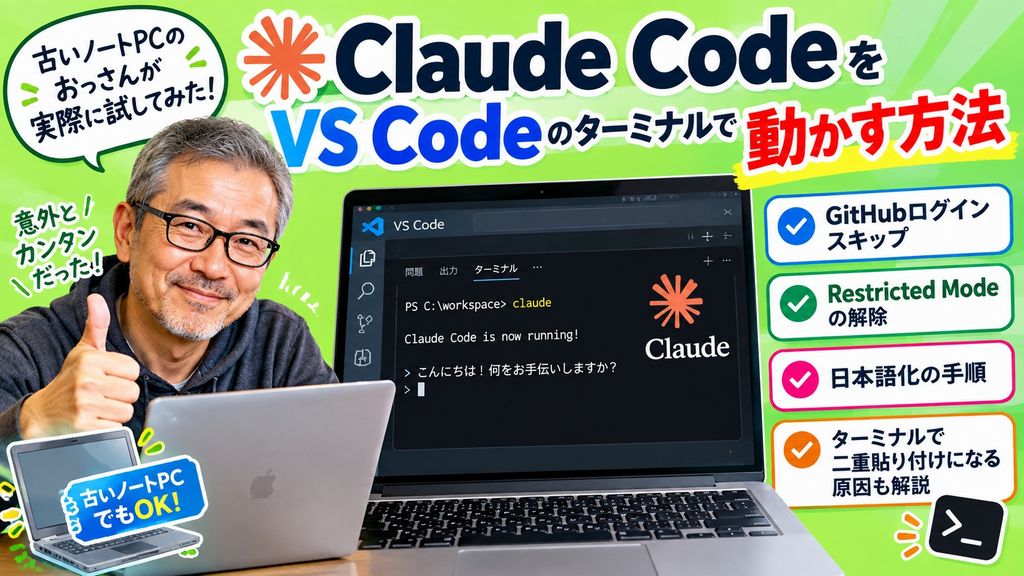
前回の記事で、Claude Codeを使って記事作りから自動投稿まで全自動にした話を書きました。今までは、Windowsの「PowerShell」の黒い画面だけで使っていたのですが、YouTubeを見ていると「VS Code」の中で動かしている人も多いんですよね。
そこで今回は、VS Codeの中でClaude Codeを動かす方法を試してみました。ついでにVS Codeの日本語化もやったので、古いノートパソコンのおっさん目線で、つまずいた所も含めてまとめておきます。
VS Codeで使うと何がうれしいの?
VS Codeは、Microsoftが無料で出している「高機能なメモ帳+作業場」のようなアプリです。Claude Codeを使う方法は、大きく分けて3つあります。
| 使い方 | 特徴 | 重さ |
|---|---|---|
| PowerShellだけで使う | 黒い画面1つだけ。今までの僕のやり方 | 一番軽い |
| VS Codeのターミナルで使う | 中身は同じClaude Code。横でファイルの一覧や中身を見られる | 少し重くなる |
| VS Codeの拡張機能で使う | チャットのような画面で使える。変更した所が色付きで分かる | 3つの中で一番重い |
僕のパソコンは古いので、今回は真ん中の「VS Codeのターミナルで使う」方法を選びました。中身はいつものClaude Codeなので、今まで作ったルールや指示もそのまま使えます。
ステップ1:VS Codeをインストールして起動
| 番号 | やること | ひとこと |
|---|---|---|
| 1 | 公式サイト(code.visualstudio.com)からWindows用をダウンロードしてインストール | 途中の設定は基本そのままでOK |
| 2 | 起動すると「Welcome to VS Code」「Sign in to use GitHub Copilot」という画面が出る | 右下の「Continue without Signing In」でOK |
| 3 | 右側に「Chat」の欄が出ている場合は、右上の × で閉じる | これはGitHub Copilotという別のAI用なので、今回は使いません |
最初のログイン画面で少し迷いましたが、Claude Codeを使うだけなら、GitHubのログインは不要です。Claude Codeは、前にログインした情報をそのまま使ってくれます。
ステップ2:作業フォルダを開く
| 番号 | やること | ひとこと |
|---|---|---|
| 1 | スタート画面の「Open Folder…」をクリック | メニューの「File」からでもOK |
| 2 | Claude Codeの作業フォルダを選んで「Select folder」 | フォルダを選ぶ画面なので、中のファイルは表示されなくて正常 |
| 3 | 左下に青い「Restricted Mode」が出ていたらクリックして「Trust」を押す | 自分で作ったフォルダなので信頼してOK。「Don’t Trust」は押さない |
| 4 | 左側にフォルダの中のファイル一覧が出れば完了 | ファイルをクリックすると中身が見られます |
ここで1つ注意です。僕の作業フォルダには、WordPressやはてなブログの投稿用パスワードを保存したファイルも入っています。VS Codeだとファイル一覧が見えるので、うっかりクリックして開かないように気をつけています。開いたままスクリーンショットを撮ると、パスワードが写ってしまいます。
ステップ3:ターミナルでClaude Codeを起動
| 番号 | やること | ひとこと |
|---|---|---|
| 1 | メニューの「Run」の右にある「…」から「Terminal」の「New Terminal」 | 日本語キーボードなら Ctrl + Shift + @ でも開けます |
| 2 | 画面の下半分に黒い画面が出る。右上に「powershell」と出ていればOK | 古いパソコンだと表示まで数秒かかります |
| 3 | claude と入力して Enter | 場所がもう作業フォルダになっているので、cd は不要 |
いつものかわいいキャラが出てきて、Claude Codeが起動しました。画面には、使っているモデルや「エフォート(どれだけ手間をかけるか)」の設定も表示されます。前に保存した「超高」の設定も、ちゃんと引き継がれていました。
ステップ4:軽いテストでVS Codeの便利さを体験
いきなり記事を書かせると時間がかかるので、まずは軽いテストをしてみました。記事のテーマ候補のファイルに、テーマを1つ追加してもらいます。
themes.txt の mystery に「月の裏側はなぜ地球から見えないのか」を追加してください。
結果は、わずか12秒。追加した行が緑色で「+」付きで表示されて、どこを変えたのかが一目で分かります。さらに、左側のファイル一覧から themes.txt をクリックすると、追加された中身をその場で確認できました。
しかもClaude Codeは、「このテーマは答えがかなり分かっているので、まだ分かっていない月の表側と裏側の違いを中心に書くつもり」と、記事の書き方まで先に考えてくれていました。
ステップ5:VS Codeを日本語にする
VS Codeは最初は英語なので、日本語化もしておきました。ここで1回つまずいたので、順番どおりにまとめます。
| 番号 | やること | ひとこと |
|---|---|---|
| 1 | 左端のアイコンから、四角が4つ並んだアイコン(拡張機能)をクリック | 最初、虫めがねのアイコン(ファイル検索)を押してしまいました |
| 2 | 検索欄に「Japanese」と入力 | |
| 3 | 「Japanese Language Pack for Visual Studio Code」(Microsoft)の「Install」をクリック | 作成者がMicrosoftのものを選ぶ |
| 4 | 再起動しても英語のままなら、Ctrl + Shift + P を押して「Configure Display Language」と入力 | インストールしただけでは切り替わらないことがあります |
| 5 | 一覧から「日本語 (ja)」を選んで「Restart」 | メニューが「ファイル・編集・選択・表示」になれば成功 |
再起動すると、下のターミナルで動いていたClaude Codeも一度閉じます。また使う時は、メニューの「ターミナル」から「新しいターミナル」を開いて、claude と入力すればOKです。
ついでに気づいた「二重貼り付け」の正体
今回いちばんの発見がこれです。ターミナルでは、右クリックだけで貼り付けになります。
僕は今まで、Ctrl + V で貼り付けたあと、いつものクセで右クリックしてメニューを出そうとしていました。そのせいで、同じ文章が2回貼り付けられていたんです。ずっと謎だった問題が、ここでやっと解決しました。
| 番号 | 貼り付けのコツ |
|---|---|
| 1 | ターミナルでは、Ctrl + V か右クリックのどちらか1回だけ |
| 2 | 貼り付けたら、すぐ Enter を押さずに、文字が1回分だけか確認する |
| 3 | VS Codeのターミナルでは、設定によって右クリックでメニューが出ることもあるので、Ctrl + V が確実 |
次回からの起動方法
| 番号 | やること |
|---|---|
| 1 | VS Codeを起動する(前回開いた作業フォルダがそのまま開きます) |
| 2 | メニューの「ターミナル」から「新しいターミナル」 |
| 3 | claude と入力して Enter |
使ってみた感想
中身はいつものClaude Codeなのに、横でファイルの一覧や中身が見られるだけで、安心感が全然違います。Claude Codeが「ルールのファイルを更新しました」と言ったら、左側のファイルをクリックすれば、すぐに中身を確認できます。
ただ、古いパソコンだとVS Code本体が少しもっさりします。重いと感じたら、今まで通りPowerShellだけで使っても、中身はまったく同じです。毎日の自動投稿も、裏ではPowerShellで動いているので、VS Codeを開いていなくても問題ありません。
「黒い画面だけだと不安」という人は、ぜひVS Codeのターミナルで試してみてください。