












※このページにはアフィリエイトリンクが含まれています。
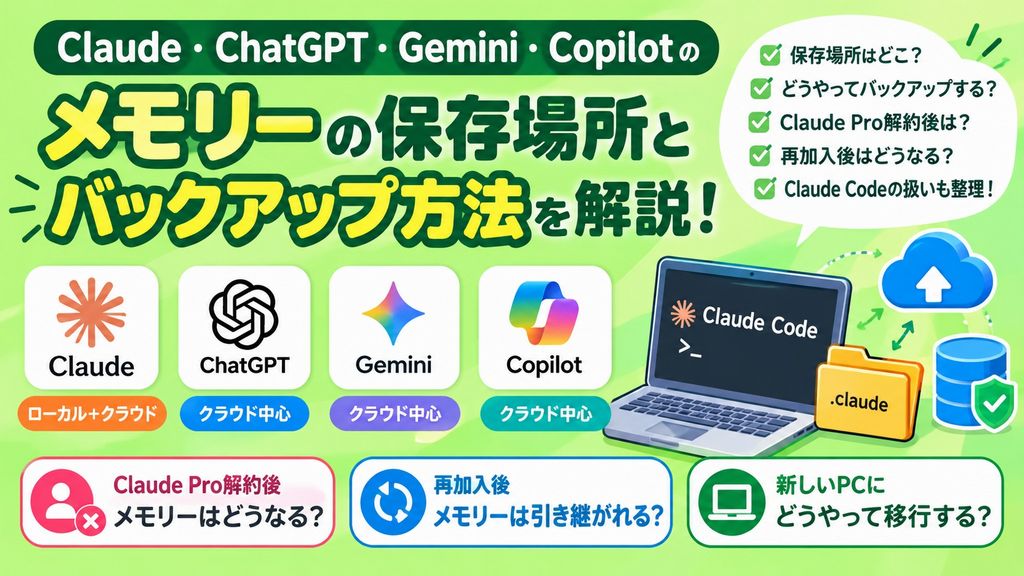
- 【2026年版】Claude・ChatGPT・Gemini・Copilotの「メモリー(記憶)」はどこに保存される?Claude Pro解約後と再加入後はどうなるかも徹底解説
- 1.先に結論!4社の違いを一覧表でチェック
- 2.AIの「メモリー」には2つのタイプがある
- 3.Claude(Web・アプリ版)のメモリーの仕組み
- メモリーの基本
- プランごとの違い
- メモリーの確認・編集方法
- メモリーを止める・消す方法
- センシティブな内容は、標準では保存されない
- プロジェクトのメモリーは別枠
- 4.【本題】Claude Proを解約したら、メモリーはどうなる?
- 公式ヘルプに書かれていること
- 解約後の各機能の扱い(読み取れる範囲)
- 解約すると使えなくなるもの(特に注意)
- 5.解約前にやっておく「メモリーのバックアップ」手順
- 6.数か月後にProへ再加入したら、メモリーはどうなる?
- 読み取れること
- 再加入のときの手順
- こんなときは注意
- 7.ChatGPTのメモリーの仕組みとバックアップ
- 2種類のメモリー
- ChatGPTの重要なルール
- 有料プランを解約したら
- ChatGPTのバックアップ手順
- 8.Geminiのメモリーの仕組みとバックアップ
- Geminiのメモリーとは
- 使うための条件
- 保存場所
- Geminiの重要なルール
- 有料プランを解約したら
- Geminiのバックアップ手順
- 9.Copilotのメモリーの仕組みとバックアップ
- まず、Copilotは2種類ある
- メモリーの仕組み
- ライセンスを解約したら
- Copilotのバックアップ手順
- Copilotのメモリーを消す方法
- 10.4社を並べて比較
- 11.AIのメモリーを守る、おすすめのバックアップ習慣
- 12.【おまけ】Claude Codeのメモリーと保存場所・バックアップ方法
- Claude Codeの記憶は2種類
- CLAUDE.mdの置き場所
- Auto memoryの保存場所と仕組み
- 記憶の中身を確認する方法
- Claude Codeは、プランを解約したらどうなる?
- Claude Codeのバックアップ手順
- 保存場所を、最初から安全な場所に変える方法
- 新しいPCへ移行するときの注意
- Claude Codeを長く使うコツ
- 13.よくある質問
- Q1.Claude Proを解約すると、メモリーは全部消えますか?
- Q2.解約中もClaudeは使えますか?
- Q3.再加入したら、過去のチャット検索もすぐ使えますか?
- Q4.メモリーを他のAIに移せますか?
- Q5.メモリーを全部消したいときは?
- 14.参考:公式ドキュメント
- Claude
- ChatGPT
- Gemini
- Copilot
- まとめ
【2026年版】Claude・ChatGPT・Gemini・Copilotの「メモリー(記憶)」はどこに保存される?Claude Pro解約後と再加入後はどうなるかも徹底解説
AIを毎日使っていると、こんな疑問が出てきませんか?
「Claudeのプロ(Pro)プランを解約したら、今までのメモリー(記憶)は消えるの?」
「数か月後にまたProに入り直したら、保存されていたメモリーはどうなるの?」
「そもそもChatGPTやGemini、Copilotのメモリーはどこに保存されていて、バックアップはできるの?」
AIに自分の好みや仕事の内容を覚えてもらうほど、「消えたら困る」「乗り換えたらどうなる?」という不安も大きくなります。
この記事では、Claude・ChatGPT・Gemini・Copilotの4つについて、メモリーの仕組み・保存場所・バックアップ方法を整理します。そのうえで、一番気になる「Claude Proを解約したらメモリーはどうなるのか」「再加入したらどうなるのか」を、公式情報をもとに詳しく解説します。
最後に、おまけとしてClaude Code(開発ツール版)のメモリーの扱いと、保存場所・バックアップ方法も紹介します。
※この記事は2026年9月30日時点の情報をもとにしています。AIサービスは仕様の変更がとても早いので、実際に解約やバックアップをする前に、必ず各社の公式ヘルプで最新情報を確認してください。
1.先に結論!4社の違いを一覧表でチェック
まずは全体像です。詳しい説明は次の章から順番に解説します。
| サービス | メモリーの保存場所 | 有料プランを解約したら | バックアップの基本 |
|---|---|---|---|
| Claude(Web・アプリ) | Anthropicのクラウド(アカウントに紐づく) | メモリーは無料プランでも標準でオン。削除されるという記載は公式にない。ただし過去チャット検索とClaude Codeは使えなくなる | 設定画面で確認し、Claudeに「そのまま書き出して」と頼んでテキスト保存 |
| ChatGPT | OpenAIのクラウド(アカウントに紐づく) | 公式ヘルプに明記なし。複数の解説では、無料に戻ってもメモリーは削除されないとされている | 設定のManageで確認、Export data、ChatGPTに一覧を出させる |
| Gemini | Googleアカウント(個人アカウント) | 公式の利用条件に有料プランは含まれていない | Gemini Apps Activityで管理、Googleのデータエクスポートも利用 |
| Copilot | Microsoftアカウント(個人用)、または組織のMicrosoft 365アカウント | 公式ヘルプに解約時の記載なし。メモリーは削除するまで保持される仕様 | 専用のエクスポート機能は見当たらず、画面で確認して手動で控える |
| Claude Code(おまけ) | 自分のPC内(ローカルファイル) | PC内のファイルは消えない。ただしProまたはMaxがないとサブスクでは使えない | CLAUDE.mdと、~/.claude/配下のmemoryフォルダをコピー |
ポイントは、Web・アプリ版のAIはメモリーが「クラウド(アカウント側)」にあり、Claude Codeだけは「自分のPC内」にあるということです。ここを分けて考えると、混乱しにくくなります。
2.AIの「メモリー」には2つのタイプがある
各社のメモリー機能は、名前や細かい仕様は違っても、大きく次の2つに分けられます。
| タイプ | 中身 | 特徴 |
|---|---|---|
| 保存されたメモリー | 「自分の職業は○○」「回答は日本語で」など、AIが覚えた個別の情報 | 一覧で見られる・編集や削除ができるサービスが多い |
| 過去チャットの参照 | これまでの会話の内容から、AIが好みやパターンを読み取って使う仕組み | 中身が一覧で見えないことが多い。オンとオフの切り替えが中心 |
そしてもう一つ、大切なルールがあります。
チャットを削除しても、そのチャットから作られたメモリーは消えないサービスがほとんどです。
Claude、ChatGPT、Copilotの公式ヘルプには、いずれも「チャットを削除しても、そこから作られたメモリーは自動では消えない」という趣旨の説明があります。完全に消したいときは、チャットとメモリーの両方を削除する必要があります。
3.Claude(Web・アプリ版)のメモリーの仕組み
メモリーの基本
Claudeのメモリーは、会話の中で得た情報を「トピック」という単位で少しずつ保存していく仕組みです。会話が終わってからまとめて要約するのではなく、話しているうちに保存されていきます。「これを覚えておいて」と頼めば、その場で保存もされます。
保存場所は、Anthropicのクラウド(あなたのClaudeアカウントに紐づく形)です。自分のPCのフォルダに入っているものではありません。
プランごとの違い
| 機能 | 無料 | Pro・Max |
|---|---|---|
| メモリー(会話から自動で学習) | 標準でオン | 標準でオン |
| 過去チャットの検索 | 使えない | 使える |
| Claude Code | サブスクでは使えない | 使える |
公式ヘルプによると、メモリーは無料・Pro・Maxのプランでは標準でオンです(Team・Enterpriseは標準ではオフ)。一方、「過去のチャットを検索して参照する機能」は有料プラン(Pro・Max・Team・Enterprise)向けと書かれています。
この違いが、後で説明する「解約したらどうなるか」の重要なカギになります。
メモリーの確認・編集方法
- Claudeの Settings > Memory を開く
- 「Topics」の一覧に、Claudeが覚えている内容が並んでいる
- 気になるトピックを選ぶと、中身を読める
- 編集アイコンで修正、または「Delete」で削除ができる
チャットの中で「○○を覚えて」「△△は忘れて」と頼んで、メモリーを更新することもできます。
メモリーを止める・消す方法
| 操作 | 何が起きる? |
|---|---|
| Pause memory(一時停止) | 今あるメモリーは残る。ただし、新しく作られず、使われもしない。停止中の会話は、再開してもメモリーに追加されない |
| Reset memory(リセット) | すべてのメモリー(プロジェクトのメモリーも含む)を完全に削除。元に戻せない |
| Incognito(ゴーストアイコン) | そのチャットは履歴にもメモリーにも残らない。無料プランでも使える |
「Reset memory」は取り消しができません。解約前に間違って押さないよう、注意してください。
センシティブな内容は、標準では保存されない
健康、人種、宗教、政治、性自認などのセンシティブな話題は、標準では保存されません。保存したい場合は、Settings > Memoryの「Include sensitive topics in memory」をオンにします。また、政府発行のID番号・犯罪歴・金融口座番号・在留資格などは、頼んでも保存されません。
プロジェクトのメモリーは別枠
Claudeの「プロジェクト」機能では、プロジェクトごとに独立したメモリーが作られます。プロジェクトの外のチャットとは混ざりません。
4.【本題】Claude Proを解約したら、メモリーはどうなる?
ここが一番知りたいところだと思います。まず、公式に書かれていることを整理します。
公式ヘルプに書かれていること
- 解約は、現在の請求期間の終わりに有効になる。それまでは有料プランを使い続けられる
- 次回の請求を避けるには、次の請求日の24時間前までに解約する
- 解約は登録したプラットフォーム(Web・iOS・Android)から行う
- 料金ページには「ProとMaxは、期間が終わるとアカウントが無料プランに移る」と書かれている
重要:解約ページや料金ページには、「メモリーが削除される」という記載はありません。また、「メモリーは残る」とはっきり書いた文章も、公式には見つかりませんでした。
では、実際にはどうなるのでしょうか。公式に書かれた仕様から、次のように読み取れます。
解約後の各機能の扱い(読み取れる範囲)
| 項目 | 解約後(無料プランに移行後) | 根拠 |
|---|---|---|
| メモリー | 残り、引き続き使われる可能性が高い | メモリーは無料プランでも標準でオンと明記されている。削除の記載もない |
| 過去チャットの検索 | 使えなくなる | 公式に「有料プラン向け」と明記 |
| Claude Code | サブスクでは使えなくなる | 公式に「ProまたはMaxが必要」と明記 |
| プロジェクト | 使える範囲が変わる可能性がある | 料金ページでは、プロジェクトはProの機能として案内されている |
| アカウント・チャット履歴 | 残る(複数の解説による) | 解約とアカウント削除は別の操作 |
この表の「メモリーが残る」は、公式の仕様からの読み取りであり、公式が「解約してもメモリーは削除されません」と明言しているわけではありません。大事なメモリーがある人は、解約の前にバックアップを取ってください。手順は次の章で紹介します。
解約すると使えなくなるもの(特に注意)
- 過去チャットの検索:「あのとき話したことを探して」という機能が使えなくなる
- Claude Code:Pro・Maxのサブスクでは使えなくなる。使い続けたい場合は、API課金(Claude Console)に切り替える必要がある
- 利用量の上限:無料プランの制限に戻る
5.解約前にやっておく「メモリーのバックアップ」手順
公式に明記がない以上、「残るはず」と信じるより、解約前に手元へ控えておくのが確実です。次の順番で進めましょう。
- Settings > Memory を開いて、Topicsの一覧を目で確認する
- Claudeとのチャットで、次のように頼む
Write out your memories of me verbatim, exactly as they appear in your memory.(日本語なら「あなたが私について記憶している内容を、メモリーに書かれているとおり一字一句そのまま書き出してください」でも通じます)
- 出てきた内容を、テキストファイル(.txt)にコピーして保存する。クラウドストレージにも1つ置いておくと安心
- チャット履歴も残したい場合は、Claudeのデータエクスポート機能で書き出す。公式ヘルプには「メモリーのデータもエクスポートに含まれる」と書かれている
- プロジェクトで使っているファイルや指示文は、自分のPCにも保存しておく
- すべて済んだら、Settings > Billing(iOS・Androidで登録した場合は、それぞれのアプリ)から解約する
この方法は公式ヘルプでも「メモリーをバックアップしたり、他のAIサービスへ移したりするため」の方法として紹介されています。
6.数か月後にProへ再加入したら、メモリーはどうなる?
これも大事なポイントです。公式に「再加入時にメモリーがどうなるか」を書いたページは見つかりませんでした。ここでも、公式の仕様から読み取れることを整理します。
読み取れること
- 解約後もアカウントは無料プランとして残るので、再加入は同じアカウントで、プランを有料に戻す操作になる
- メモリーは無料プランでも動いているため、Proに戻したときも同じメモリーが引き続き使われると考えられる
- 解約中に使っていれば、その間の会話からも新しいメモリーが増えている可能性がある
- Proに戻ると、過去チャットの検索とClaude Codeが再び使えるようになる
再加入のときの手順
- 解約前と同じClaudeアカウントでログインする(別のメールアドレスで入り直さない)
- Web版なら Settings > Billing か、公式のアップグレードページからProを選んで申し込む
- Settings > Memory を開いて、メモリーの内容が残っているか確認する
- 内容が欠けている場合は、解約前に保存しておいたテキストを、チャットに貼り付けて「これを覚えておいて」と頼み直す
- Claude Codeを使う人は、ターミナルで /login を実行してサブスクに接続し直す
アカウントを削除してしまった場合は別です。「プランの解約」と「アカウントの削除」はまったく別の操作です。アカウントを削除すると、データは戻せません。再加入するつもりなら、アカウントは削除せず、解約だけにしておきましょう。
こんなときは注意
- メモリーを「Reset」した場合:完全に削除され、元に戻せない。再加入しても復活しない
- Pause(一時停止)にしていた場合:停止中の会話は、あとからメモリーに追加されない
- Team・Enterpriseの場合:組織の管理者が設定を握っている。管理者がメモリーをオフにすると、全員のメモリーが削除される
- 長期間の放置:公式ヘルプには、解約後の一定期間でデータが自動削除されるという記載は見つからなかった。ただし将来の仕様変更はありうるので、長く空けるなら書き出しを残しておくと安心
7.ChatGPTのメモリーの仕組みとバックアップ
2種類のメモリー
ChatGPTのメモリーは、設定の Settings > Personalization > Memory で管理します。大きく2種類あります。
| 名前 | 中身 | 特徴 |
|---|---|---|
| Reference saved memories(保存されたメモリー) | 「覚えておいて」と頼んだ内容や、ChatGPTが有用と判断して保存した情報 | 一覧で読める。編集・削除できる |
| Reference chat history(過去チャットの参照) | 過去の会話から読み取った内容 | 一覧は見えない。オンとオフの切り替えのみ |
保存場所はOpenAIのクラウド(アカウントに紐づく形)です。保存されたメモリーは、チャット履歴とは別に保管されています。
ChatGPTの重要なルール
- チャットを削除しても、そこから保存されたメモリーは自動では消えない。消したいときは、メモリー自体も削除する
- 「Reference saved memories」をオフにすると、「過去チャットの参照」も一緒にオフになる
- 過去チャットの参照だけをオフにしても、保存されたメモリーは削除されない
- 削除した保存メモリーのログは、安全確認などのため最大30日間保持されることがある
- メモリーを使わずに話したいときは、Temporary Chat(一時チャット)を使う
有料プランを解約したら
OpenAIの公式ヘルプには、Plusなどを解約したときのメモリーの扱いは明記されていません。複数の解説記事では、無料に戻っても保存されたメモリーは削除されないとされています。ただし、公式の裏付けはないので、大事な内容は控えておくのが安全です。
ChatGPTのバックアップ手順
- Settings > Personalization > Memory > Manage を開いて、保存されたメモリーを確認する
- ChatGPTに次のように頼んで、一覧を書き出させる
保存されているメモリーを、コピーしやすい一覧で全部出力してください。 - 出てきた内容を、テキストファイルに保存する
- Settings > Data controls > Export data で、チャット履歴のエクスポートを申し込む
- 届いたメールのリンクからZIPをダウンロードする
エクスポートのZIPは「会話の記録」が中心で、メモリーの一覧は含まれない、または分かりにくいという解説が複数あります。そのため、手順2の「ChatGPTに書き出させる」方法も併用してください。また、エクスポートの完了まで最大7日ほどかかる場合があり、ダウンロードリンクにも期限(受信から24時間)があるという情報があります。早めに申し込みましょう。
8.Geminiのメモリーの仕組みとバックアップ
Geminiのメモリーとは
Geminiには、過去のチャットの内容を覚えて、回答を個人向けにする機能があります。公式ヘルプでは「Memory」として説明されていて、Settings & help > Personal Intelligence からオンとオフを切り替えます。
使うための条件
- 18歳以上であること
- 個人のGoogleアカウントでログインしていること(仕事用・学校用・保護者管理のアカウントは対象外)
- Keep Activity(旧Gemini Apps Activity)がオンであること
公式の条件に、有料プランは含まれていません。また、現時点ではGem(カスタムAI)やGemini Liveの中では使えない、と明記されています。
保存場所
Geminiのメモリーは、あなたのGoogleアカウントに紐づく形で管理されます。ChatGPTやClaudeのように「メモリーの一覧を見て編集する画面」が中心ではなく、元になっているチャットを消すことで、メモリーも消す考え方です。
Geminiの重要なルール
- Geminiが覚えた内容を消したいときは、その情報を含むチャットを、Gemini Apps Activityから削除する
- チャットを削除しても、Geminiが使うのをやめるまで少し時間差がある
- Gmailなど連携しているアプリの情報も使われる場合がある。その場合は、チャットの削除とアプリの連携解除の両方が必要
- 「過去のチャットの情報を使った?」とGeminiに聞くと、使ったかどうかを確認できる
- Temporary Chat(一時チャット)は、履歴にもメモリーにも残らない
有料プランを解約したら
Geminiのメモリーの利用条件に有料プランは書かれておらず、メモリーはGoogleアカウント側で管理されています。そのため、有料プランを解約しただけで、メモリーの仕組みが使えなくなる構造ではありません。ただし、プランごとの詳細は変わる可能性があるので、公式で確認してください。
Geminiのバックアップ手順
- Geminiで「過去のチャットの情報を使っていますか?どんな内容を把握していますか?」と聞いてみる
- 返ってきた内容を、テキストファイルに保存する
- Gemini Apps Activity(myactivity.google.comのGeminiのページ)で、履歴を確認する
- 履歴そのものを残したい場合は、Googleのデータエクスポート機能(Google Takeout)で、Geminiのアクティビティを書き出す
- Keep Activityに自動削除の設定がある場合は、期間を確認しておく
Geminiは、Claudeのように「メモリーだけを書き出す公式機能」が見当たりません。そのため、バックアップは「Geminiに聞いて控える」「履歴をエクスポートする」の組み合わせが現実的です。
9.Copilotのメモリーの仕組みとバックアップ
まず、Copilotは2種類ある
Copilotは、アカウントの種類によって別のサービスとして考えるのが大切です。
| 種類 | アカウント | 設定の場所 |
|---|---|---|
| 個人用のMicrosoft Copilot | 個人のMicrosoftアカウント | プロフィールアイコン > Memory > Personalization and memory |
| Microsoft 365 Copilot(Copilot Chat) | 職場・学校のアカウント | Chat settings > Personalization |
Microsoftの公式ヘルプでも、個人用のプライバシー設定のページは、職場・学校のアカウントで使うMicrosoft 365 Copilotには適用されない、と明記されています。
メモリーの仕組み
- Copilotは、会話の中で「覚えておいて」と明確に言われた内容を保存する
- 保存されたメモリーは、ユーザーが自分で削除するまで保持される(Microsoft 365 Copilotの公式ドキュメント)
- 管理者が「3か月で会話を削除する」設定にしても、メモリーは自動では削除されない。メモリー専用の保持期間の管理機能はない
- メモリーをオフにしても、すでに保存されたメモリーは自動では削除されない。削除は個別に行うか「Delete all memories」を使う
- チャットを削除しても、そこから作られたメモリーは消えない
- 完全に消したいときは、「保存されたメモリーの削除」と「チャット履歴に基づくパーソナライズの停止」の2段階が必要
なお、Microsoft 365 CopilotのメモリーはPreview(プレビュー)中で、仕様が変わる可能性があると公式に書かれています。
ライセンスを解約したら
公式ドキュメントには、Copilotのメモリーは「Copilotのライセンスがあるユーザーも、ないユーザーも使える」と書かれています。ただし、ライセンス解約後のメモリーの扱いを説明したページは見つかりませんでした。職場のアカウントの場合は、管理者の設定が影響することもあるので、会社の管理者にも確認してください。
Copilotのバックアップ手順
Copilotには、メモリーだけを書き出す専用のエクスポート機能は、公式ヘルプでは見つかりませんでした。次の方法で控えておきましょう。
- 個人用:プロフィールアイコンから Memory > Personalization and memory を開く。職場用:Chat settings > Personalization を開く
- 保存されたメモリーの一覧を、画面で確認する
- 内容をテキストファイルにコピーして保存する(手作業)
- Copilotに「私について覚えていることを一覧にして」と頼んで、出てきた内容も控えておく
Copilotのメモリーを消す方法
- 個別に消す:Copilotに「○○は忘れて」と頼む、または設定画面から該当のメモリーを削除する
- すべて消す:個人用は Memory > Delete all Memory、Microsoft 365 Copilotは Delete all memories
- チャット履歴に基づくパーソナライズも止めたい場合は、Chat historyのトグルもオフにする
10.4社を並べて比較
| 項目 | Claude | ChatGPT | Gemini | Copilot |
|---|---|---|---|---|
| メモリーの設定場所 | Settings > Memory | Settings > Personalization > Memory | Settings & help > Personal Intelligence | プロフィール > Memory(個人用)、Chat settings(職場用) |
| メモリーの一覧を見られる? | 見られる(Topics) | 保存メモリーは見られる。過去チャット参照は見えない | 専用の一覧画面は中心ではない | 見られる |
| 無料プランでも使える? | 使える | 解説によって差がある。公式で確認を | 個人アカウントなら条件つきで使える | 使える(Copilotライセンスなしでも可) |
| チャット削除でメモリーも消える? | 消えない | 消えない | チャットを消すことで消す考え方 | 消えない |
| 一時的にメモリーを使わない方法 | Incognito | Temporary Chat | Temporary Chat | Temporary chat |
| メモリーの書き出し | 公式に紹介あり(書き出しプロンプト) | 専用機能なし。プロンプトで書き出す | 専用機能なし | 専用機能なし |
| 他のAIへ移す機能 | インポート機能あり(実験的) | 専用機能は確認できず | 他のAIからのインポート機能あり(EEA・英国・スイス除く)という情報あり | 専用機能は確認できず |
Claudeは、メモリーの書き出しと取り込みを公式に紹介している数少ないサービスです。ただし、公式ヘルプも「実験的で、まだ開発中」と書いているので、最終的な保険としては、自分でテキスト保存しておくのが確実です。
11.AIのメモリーを守る、おすすめのバックアップ習慣
- 月に1回、メモリーを書き出して保存する:「メモリーを一覧で出して」と頼み、日付つきのテキストファイルで保存する
- 保存先を2か所にする:PC内と、クラウドストレージ(OneDriveなど)の両方に置く
- 解約や乗り換えの前は、必ず書き出す:「たぶん残る」に頼らない
- アカウントは削除せず、解約だけにする:再加入の可能性があるなら、アカウントは残す
- 重要な情報はAIのメモリーだけに任せない:仕事の設定や好みは、自分で読めるファイルにまとめておく
- センシティブな情報は保存しない:パスワード、APIキー、個人情報などは、メモリーに覚えさせない
12.【おまけ】Claude Codeのメモリーと保存場所・バックアップ方法
ここからは、開発ツールのClaude Codeを使っている人向けの話です。Web版のClaudeとは、仕組みがまったく違います。
Claude Codeの記憶は2種類
| 種類 | 書く人 | 中身 | 保存場所 |
|---|---|---|---|
| CLAUDE.md | 自分 | ルール・指示(コーディング規約、作業手順など) | プロジェクトのフォルダ、またはホームフォルダ |
| Auto memory(自動メモリー) | Claude | 学んだ好み、修正された内容、プロジェクトの背景 | ~/.claude/projects/<project>/memory/ |
公式ドキュメントでは、どちらもPC上のファイルとして説明されています。クラウドに自動で同期されるものではありません。
CLAUDE.mdの置き場所
| 種類 | 場所 | 効く範囲 |
|---|---|---|
| ユーザー用 | ~/.claude/CLAUDE.md | 自分のすべてのプロジェクト |
| プロジェクト用 | ./CLAUDE.md または ./.claude/CLAUDE.md | そのプロジェクト(Gitで共有しやすい) |
| ローカル用 | ./CLAUDE.local.md | そのプロジェクトの自分専用(.gitignoreに入れる想定) |
Auto memoryの保存場所と仕組み
Auto memoryは標準でオンです。保存場所は次のとおりです。
~/.claude/projects/<project>/memory/Windowsなら、おおむね次のような場所になります。
C:\Users\ユーザー名\.claude\projects\...\memory\フォルダの中には、次のようなファイルが入ります。
- MEMORY.md:記憶の目次(インデックス)。毎回の起動時に、最初の200行(または25KB)が読み込まれる
- user_role.md、feedback_testing.md などのトピックファイル:1つの記憶につき1ファイル。必要なときにだけ読まれる
すべて普通のMarkdownファイルなので、自分で開いて読んだり、編集したり、削除したりできます。
公式によると、<project>の部分は「gitリポジトリ」から決まります。同じリポジトリなら、サブフォルダやワークツリーでも同じメモリーフォルダを共有します。gitリポジトリの外で使った場合は、プロジェクトのルートフォルダが基準になります。
また、Auto memoryはそのPCだけに保存される「マシンローカル」です。別のPCやクラウド環境とは共有されません。
記憶の中身を確認する方法
- プロジェクトのフォルダでClaude Codeを起動する
- /memory と入力する
- CLAUDE.mdの一覧と、Auto memoryのフォルダを開くメニューが表示される
- ファイルを選ぶと、エディタで開いて編集できる
- どのCLAUDE.mdが読み込まれているかは、/context で確認できる
Claude Codeは、プランを解約したらどうなる?
| 項目 | 解約後 |
|---|---|
| CLAUDE.md・Auto memoryなどのPC内ファイル | プランを変えても、自動では削除されない(PC内にあるファイルなので) |
| Claude Codeの利用 | Pro・Maxのサブスクでは使えなくなる。API課金(Console)なら使える |
| 再加入したとき | /login で接続し直せば、PC内のファイルはそのまま使える(PCを変えていなければ) |
Claude Code公式のヘルプには、Claude Codeを使うには「有効なProまたはMaxのサブスク」が必要と書かれています。ただし、PC内のCLAUDE.mdやAuto memoryは、Claudeのアカウントとは別に保存されているため、解約してもファイル自体は残ります。
Claude Codeのバックアップ手順
- プロジェクトのフォルダを、GitHubにpushする(プロジェクト内のCLAUDE.mdも一緒に保存される)
- ~/.claude/CLAUDE.md(ユーザー用)を、別にコピーして保存する。これはプロジェクトの外にあるので、Gitでは守られない
- ~/.claude/projects/ 配下のmemoryフォルダをバックアップする
- 各プロジェクトのCLAUDE.local.mdも、必要ならコピーする
Windowsの場合は、PowerShellで次のようにまとめてZIPにできます。
Compress-Archive -Path "$env:USERPROFILE\.claude\CLAUDE.md","$env:USERPROFILE\.claude\projects" -DestinationPath "D:\backup\claude-code-backup.zip"(D:\backup の部分は、自分のバックアップ先に置き換えてください。projectsフォルダには会話の記録なども含まれるため、サイズが大きくなる場合があります)
保存場所を、最初から安全な場所に変える方法
公式ドキュメントには、Auto memoryの保存先を変える設定が紹介されています。ユーザー設定ファイル(~/.claude/settings.json)に、次のように書きます。
{
  "autoMemoryDirectory": "~/my-custom-memory-dir"
}
値は絶対パスか、~/ で始まるパスにします。バックアップされているフォルダ(OneDriveの同期フォルダなど)を指定しておけば、PC故障のときの被害を減らせます。設定するときは、公式ドキュメントで最新の書き方を確認してください。
新しいPCへ移行するときの注意
新しいPCでログインしただけでは、古いPCのAuto memoryは戻りません。ローカルファイルなので、自分でコピーする必要があります。
- 新しいPCでも、プロジェクトを同じ場所に置くのがおすすめ。Auto memoryのフォルダは、リポジトリの場所を元にした名前になっている場合が多く、置き場所が変わると別のプロジェクトとして扱われる可能性がある
- バックアップしたmemoryフォルダを、新しいPCの ~/.claude/projects/ 配下の対応するフォルダへ戻す
- Claude Codeを起動して、/memory で記憶が読み込まれているか確認する
- ~/.claude/ フォルダを丸ごとコピーするのは避ける。ログイン情報などの認証まわりのファイルや、環境依存の設定が含まれている場合があるため、必要なファイルだけを選んで移す
Claude Codeを長く使うコツ
Auto memoryは便利ですが、Claudeが自動で書くため、何が入っているか把握しにくい面もあります。大事なルールは、自分でCLAUDE.mdに書いておくのがおすすめです。自分で読めて、Git管理もできて、PC移行もファイルのコピーだけで済みます。
13.よくある質問
Q1.Claude Proを解約すると、メモリーは全部消えますか?
公式に「消える」という記載はなく、メモリーは無料プランでも標準でオンの機能です。そのため、消える可能性は低いと考えられます。ただし、公式が「残る」と明言しているわけではないので、解約前に書き出しておくのが安全です。
Q2.解約中もClaudeは使えますか?
使えます。ProとMaxは、期間が終わるとアカウントが無料プランに移ります。無料プランの範囲でClaudeを使えて、メモリーも動きます。
Q3.再加入したら、過去のチャット検索もすぐ使えますか?
過去チャットの検索は有料プランの機能なので、Proに戻れば再び使える仕組みです。ただし、使えるようになるまでのタイミングなど、細かい動きは公式に書かれていません。
Q4.メモリーを他のAIに移せますか?
Claudeは、他のAIからメモリーを取り込む機能と、自分のメモリーを書き出す方法を公式に紹介しています。ただし、実験的な機能とされています。ChatGPTやGeminiなどでも、プロンプトで書き出して貼り付ける方法が使えます。
Q5.メモリーを全部消したいときは?
チャットを消すだけでは足りません。チャットの削除と、メモリーの削除の両方を行ってください。Claudeなら「Reset memory」で全消去できます(取り消し不可)。
14.参考:公式ドキュメント
この記事は、次の公式情報をもとにしています。仕様は変わる可能性があるので、実際の作業前に最新のページを確認してください。
Claude
- Claude Help Center:Use Claude’s chat search and memory to build on previous context
- Claude Help Center:Import and export your memory from Claude
- Claude Help Center:Cancel your Pro or Max subscription
- Claude Help Center:Use Claude Code with your Pro or Max plan
- Claude Code Docs:How Claude remembers your project
ChatGPT
Gemini
Copilot
- Microsoft Learn:Manage Copilot personalization and memory
- Microsoft Support:Manage Copilot Memory in Microsoft Copilot
- Microsoft Support:Microsoft Copilot privacy controls
まとめ
4つのAIのメモリーについて、最後に整理しておきましょう。
- Web・アプリ版のAIのメモリーは、基本的に「アカウント側(クラウド)」に保存される
- Claude Codeだけは、CLAUDE.mdとAuto memoryが「自分のPC内」に保存される
- Claudeのメモリーは無料プランでも標準でオン。Pro解約でメモリーが削除されるという公式の記載はない
- ただし、解約すると過去チャットの検索とClaude Code(サブスク)は使えなくなる
- 再加入は同じアカウントで行い、Settings > Memoryで内容を確認する。アカウントは削除しない
- 「残るはず」は公式の明言ではないので、解約前に書き出してバックアップする
- チャットを削除しても、メモリーは消えない。消したいときは両方を削除する
- ChatGPT・Gemini・Copilotは、メモリーだけを書き出す専用機能が弱いため、AIに一覧を出させて自分で保存する
つまり、AIのメモリーは、
「クラウド側のメモリー」と「自分のPCにある設定ファイル」の両方を、定期的に書き出してバックアップする
と考えておくと、解約でも乗り換えでもPCの買い替えでも、慌てずに済みます。