















※このページにはアフィリエイトリンクが含まれています。

Obsidian(オブシディアン)は、メモ同士をリンクでつなぎながら書きためていける、ノートアプリです。
この記事では、よくくらべられるNotion(ノーション)との違いと、インストールから基本の使い方までの手順を、公式のヘルプをもとに紹介します。
※この記事は、2026年10月時点の情報をもとにしています。
ObsidianとNotionの違い
ObsidianとNotionは、どちらもメモや情報を整理するためのアプリです。それぞれの公式ヘルプの説明をもとにすると、主な違いは次のようになります。
| 項目 | Obsidian | Notion |
|---|---|---|
| ノートの保存先 | 自分の端末の中のフォルダ(保管庫) | Notionのサービス上(標準では米国に保存) |
| ネットにつながっていない時 | 手元のMarkdownファイルを、オフラインでも使える | デスクトップアプリとモバイルアプリで、ダウンロードしておいたページを使える(ブラウザでは使えない) |
| ノートのまとめ方 | ノート同士を内部リンクでつなぐ(フォルダも使える) | フォルダは無く、ページの中にページを入れていく |
| ほかの人との共有 | 有料のObsidian Syncで、保管庫を共有できる | 「共有」メニューから招待したり、Webに公開したりできる |
Obsidianのノートは、Markdown形式のふつうのテキストファイルです。そのため、ほかのテキストエディタでも編集できると説明されています。
Notionには、ページを集めて、テーブルやボード、カレンダーなどの形で表示できる「データベース」の機能があります。ヘルプでは、タスク管理やプロジェクト管理などの使い方が紹介されています。
Notionのオフラインの機能は、どのプランでも、ページを1つずつダウンロードしておけば使えると案内されています。ページの共有や、権限の変更は、オフラインではできないとのことです。
チームでの共有や、タスクをまとめて管理したい時はNotion、自分のメモを手元にためてつないでいきたい時はObsidian、という選び方が考えられます。
用意するもの
Obsidianの公式サイトのダウンロードページと料金のページでは、次のように案内されています。
- 対応する端末:Windows、Mac、Linux、iOS、Android
- アプリの料金:無料(アカウントの登録も不要)
- 仕事で使う時:商用ライセンスの購入は必須ではない
- 最新のバージョン:1.14.4(2026年10月18日に確認)
インストールと保管庫の作成
Windowsでのインストール
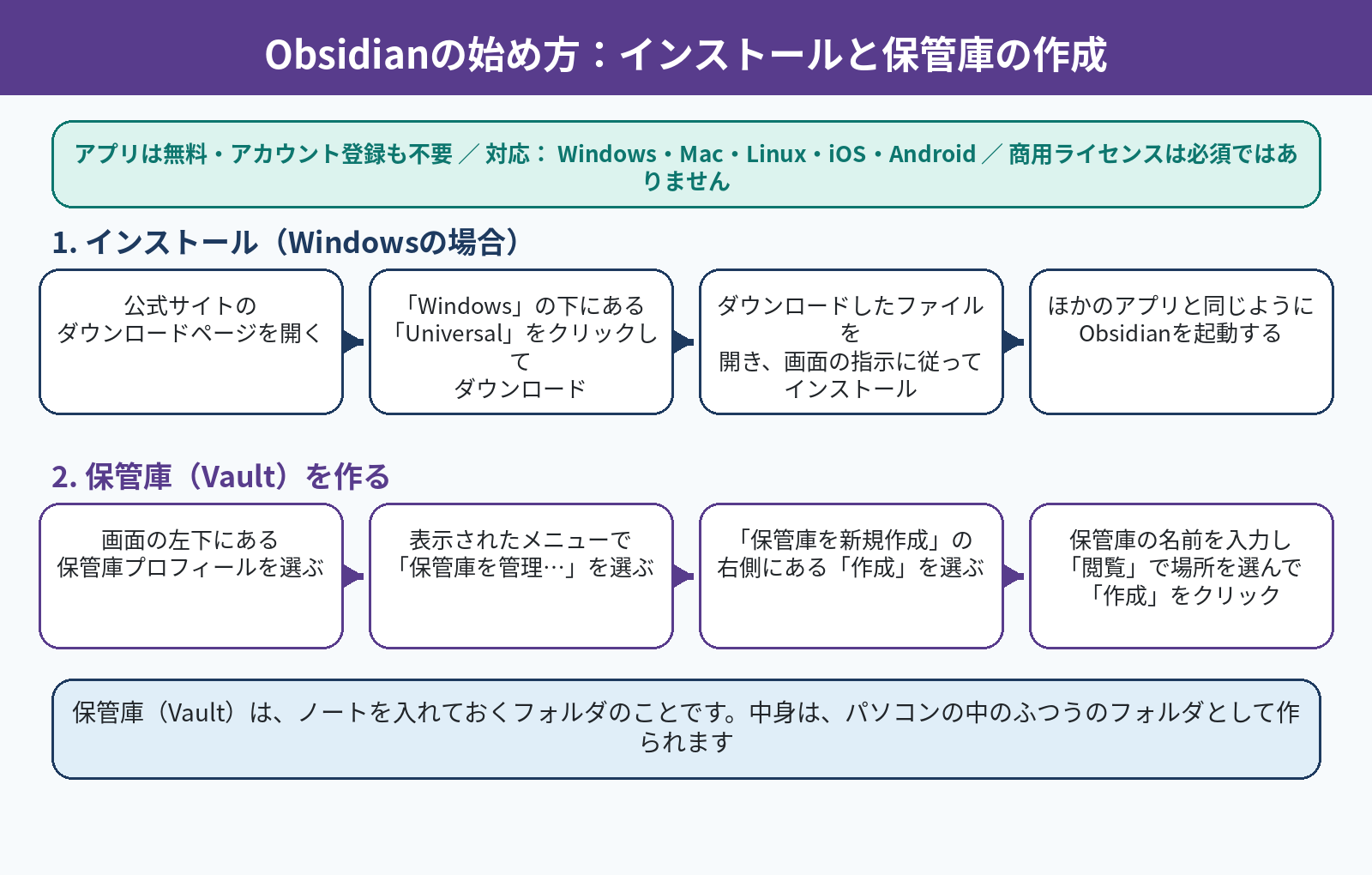
Windowsでのインストールは、公式ヘルプで次のように案内されています。
- ブラウザで、Obsidianの公式サイトのダウンロードページを開きます。
- 「Windows」の下にある「Universal」をクリックして、インストール用のファイルをダウンロードします。
- ダウンロードしたファイルを開き、画面の指示に従ってインストールします。
- ほかのアプリと同じように、Obsidianを起動します。
保管庫(Vault)を作る
保管庫(英語ではVault)は、ノートを入れておくフォルダのことです。中のフォルダも含めて、パソコンの中のふつうのフォルダとして作られます。
公式ヘルプによると、保管庫を管理するメニューの「保管庫プロフィール」は、初めてObsidianを開いた時にも表示されます。新しい保管庫は、次の手順で作れます。
- 画面の左下にある、保管庫プロフィールを選びます。
- 表示されたメニューで、「保管庫を管理…」を選びます。
- 「保管庫を新規作成」の右側にある「作成」を選びます。
- 「保管庫の名称」に、保管庫の名前を入力します。
- 「閲覧」をクリックして、保管庫を作る場所を選びます。
- 「作成」をクリックします。
表示の言語を変える
Obsidianの表示は、ボランティアの翻訳者の手で、日本語にも翻訳されています。表示の言語は、「設定」(歯車のアイコン)の「一般」から、または新しい保管庫を作る時に変えられると案内されています。
一部の文字は、翻訳されずに英語のまま残っていることがある、とも書かれています。
ノートを書いて、リンクでつなぐ
ノートを作る
新しいノートは、ファイルエクスプローラー(保管庫の中のファイルやフォルダを管理する部分)の上部にある「新規ノート」から作れます。キーボードでは、Ctrl+N(MacではCmd+N)でも作れると案内されています。
Markdownで書く
ノートは、Markdown(記号を使って、見出しや箇条書きをテキストで書き表す書き方)で書けます。公式ヘルプの「基本的な書式構文」では、次のような書き方が紹介されています。
# これは見出し1です:大きな見出し## これは見出し2です:1つ下の見出し- 最初のリスト項目:箇条書き**太字テキスト**:太字
見出しの「#」は、最大6つまで重ねられるとのことです。
内部リンクでノート同士をつなぐ
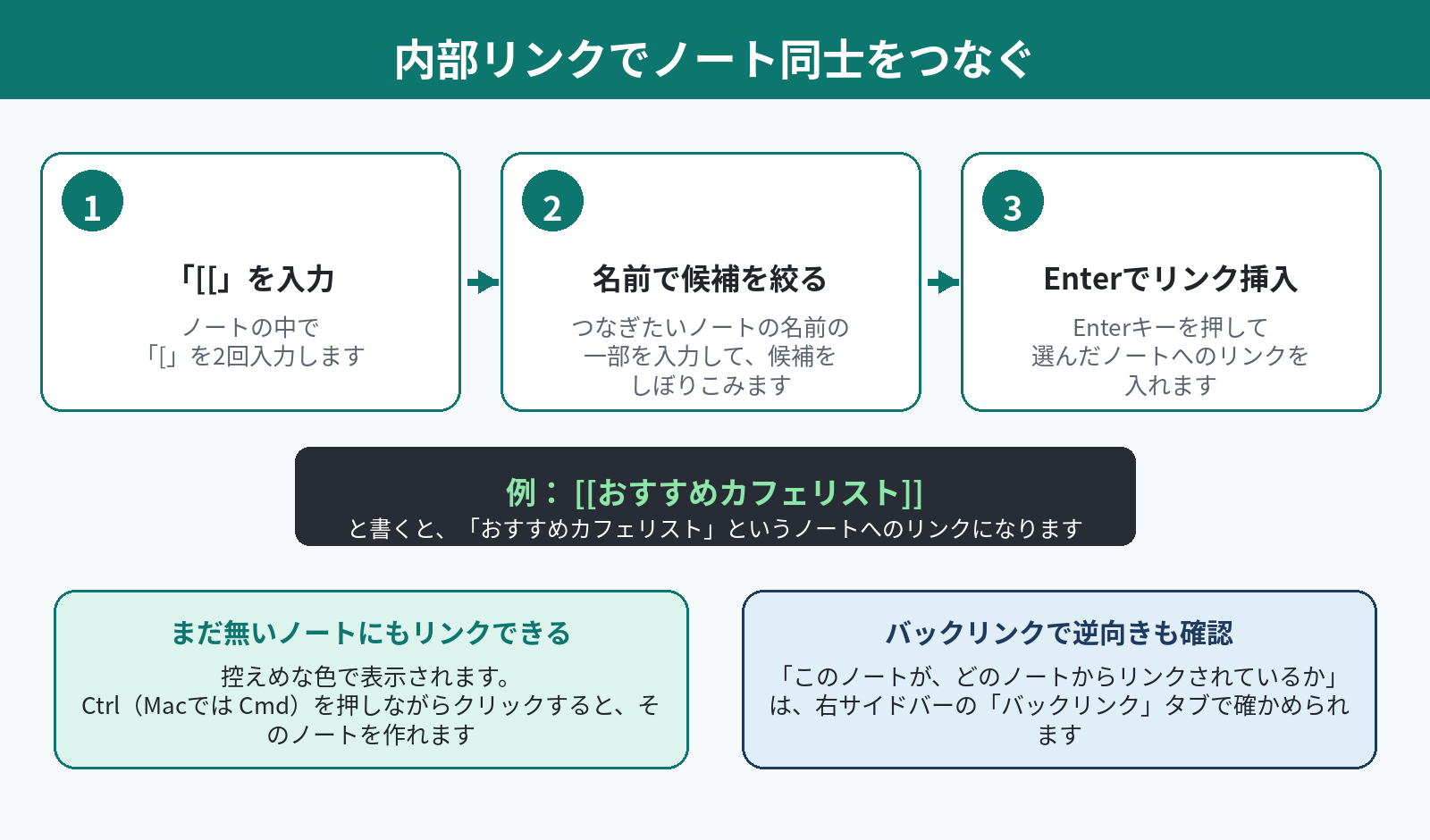
Obsidianでは、ノート同士を「内部リンク」でつなげます。公式ヘルプで案内されている、リンクの作り方は次の通りです。
- ノートの中で、「[」を2回入力します。
- つなぎたいノートの名前の一部を入力して、候補をしぼりこみます。
- Enterキーを押して、選んだノートへのリンクを入れます。
たとえば「[[おすすめカフェリスト]]」と書くと、「おすすめカフェリスト」というノートへのリンクになります。
まだ無いノートの名前でリンクを作ることもでき、そのリンクは、ほかより控えめな色で表示されると説明されています。Ctrl(MacではCmd)を押しながらクリックすると、そのノートを作れるとのことです。
反対に、「このノートが、どのノートからリンクされているか」は、右サイドバーの「バックリンク」タブで確かめられます。
リンクをたどってノートを探せるので、最初からフォルダをきっちり分けなくてもよい、という考え方もあります。
グラフビューとデイリーノート
グラフビューは、保管庫の中のノートのつながりを図で見られる、コアプラグイン(Obsidianのチームが作り、アプリに最初から入っている公式の機能)です。
リボン(デスクトップでは、画面の左側にあるボタンの並び)の「グラフビューを開く」をクリックすると開けます。
図の中の円が1つ1つのノートで、線は、ノートの間の内部リンクを表していると説明されています。
デイリーノートは、今日の日付のノートを開く機能で、その日のノートがまだ無い時は新しく作ってくれます。公式ヘルプでは、日記やToDoリスト、その日の記録などに使えると紹介されています。
リボンの「今日のデイリーノートを開く」をクリックするか、コマンドパレット(Ctrl+Pで開く、コマンドを実行する画面)で「今日のデイリーノートを開く」を選ぶと開けます。
コアプラグインの中には、最初は無効になっているものもあります。ボタンが見当たらない時は、「設定」の「コアプラグイン」で、デイリーノートが有効になっているか確かめてみてください。
何を書くか決まっていない時は、その日のデイリーノートに、思いついたことを書いていく使い方もあります。
プラグインで機能を足す
コアプラグインのほかに、Obsidian以外の開発者が作った「コミュニティプラグイン」を入れて、機能を足すこともできます。
※公式ヘルプでは、コミュニティプラグインはサードパーティ(Obsidian以外の開発者)のコードを動かすため、害をおよぼすおそれもあると注意されています。入れる前に、大事なノートのバックアップをとっておくと安心です。
コミュニティプラグインを入れる手順は、公式ヘルプで次のように案内されています。
- 「設定」を開きます。
- サイドメニューで「コミュニティプラグイン」を選びます。
- はじめて入れる時は、「制限モード」をオフにします。
- 「閲覧」を選んで、使えるプラグインを探します。
- 入れたいプラグインを選びます。
- 「インストール」を選びます。
- インストールが終わったら、「有効化」を選びます。
たとえば、次のようなコミュニティプラグインがあります。内容と最後の更新の時期は、Obsidianのコミュニティプラグインの一覧ページで、2026年10月18日に確かめたものです。
| プラグイン | できること | 最後の更新 |
|---|---|---|
| Kanban | 列とカードを動かして使う、カンバンボードを作れる(ボードはMarkdownで保存) | 約2年前(新しい保守の担当者を募集中) |
| Calendar | サイドバーに月のカレンダーを出して、デイリーノートに移ったり、作ったりできる | 約5年前 |
| Omnisearch | ノートやPDF、画像の中の文字を探せる(PDFや画像には、Text Extractorという別のプラグインを使う) | 約1か月前 |
更新が長く止まっているプラグインもあるので、入れる前に、一覧ページで更新の時期を見ておくと安心です。
複数の端末で使う時
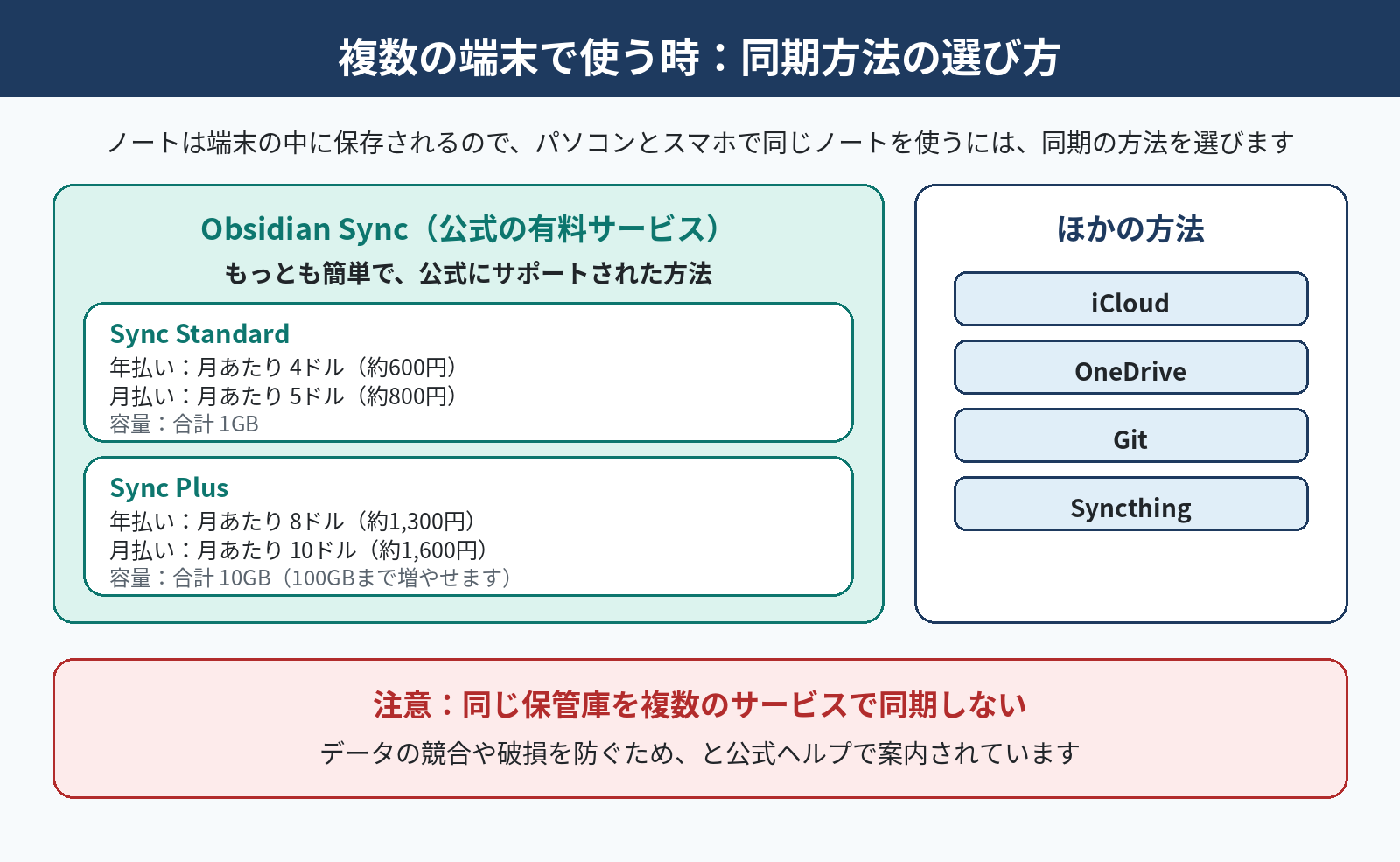
Obsidianのノートは端末の中に保存されるので、パソコンとスマートフォンで同じノートを使うには、同期(端末の間で中身をそろえること)の方法を選びます。
公式ヘルプの「デバイス間でノートを同期する」では、公式の有料サービスのObsidian Syncが、もっとも簡単で公式にサポートされた方法として紹介されています。
ほかに、iCloudやOneDrive、Git、Syncthingなどを使う方法も挙げられています。
ただし、データの競合や破損を防ぐため、同じ保管庫を複数のサービスで同期するのは避けるように案内されています。
Obsidian Syncの料金は、公式サイトのSyncのページで、次のように案内されています(1人あたり)。
- Sync Standard(年払い):1か月あたり4ドル(約600円)
- Sync Standard(月払い):1か月あたり5ドル(約800円)
- Sync Plus(年払い):1か月あたり8ドル(約1,300円)
- Sync Plus(月払い):1か月あたり10ドル(約1,600円)
※円のめやすは、1ドル=158円(2026年10月16日のニューヨーク市場の終値)で計算しています。実際の請求額は、為替や税で変わります。
保存できる容量は、Sync Standardが合計1GB、Sync Plusが合計10GB(100GBまで増やせる)とされています。
おわりに
ObsidianとNotionは、得意なことがそれぞれ違うので、使い道に合わせて選ぶのがよさそうです。
Obsidianを試してみる時は、保管庫を1つ作り、短いノートを書いて、別のノートとつないでみるところから始めてみてはいかがでしょうか。
僕のひとりごと
今さらですが、Obsidianをインストールしてみました!
最近、AI関連の動画を見ていたら、やたらと登場するObsidian。「そんなに便利なら、ちょっと使ってみるか!」ということで、さっそく挑戦です。
しかし、ここで一つ大きな問題が……。僕は、整理整頓が大の苦手なのです!
今までは、WindowsでOneNoteを使っていました。検索機能があるので便利なのですが、メモやファイルが増えてくると、どこに何を保存したのか分からなくなります。
「あれ? どこに保存したっけ?」と探しているうちに、何を探していたのか忘れそうになる始末です。
そんな僕が、今度はObsidianに挑戦するわけですが、果たして使いこなせるのでしょうか?
しかも、ObsidianはAIと組み合わせると、ClaudeやChatGPTなど複数のAIで情報を共有しながら作業できるらしい!
これは面白そうだぞ!と、すでに期待がふくらんでいます。
ただし、便利な道具を手に入れたからといって、急に整理整頓が得意になるわけではありません。そこが一番の問題だったりして……。
とりあえず、実際に使いながら少しずつ覚えていこうと思います。使い勝手や便利な機能、新しく発見したことなどがあれば、この記事にも追記していきます!
Obsidianよ、整理整頓が苦手な僕を救ってくれー!