














※このページにはアフィリエイトリンクが含まれています。

Meta(メタ)が提供するAIサービス「Muse(ミューズ)」が、日本でも使えるようになっています。名前は聞いたことがあっても、何ができるのか、ふつうのチャットAIと何が違うのかは、ピンと来ない人も多いと思います。
この記事では、「MetaのAIで何ができる?基本操作から外部サービス連携まで」の内容を中心に、公式の案内で確かめた点も交えて、Museで何ができるのかを初心者向けに整理します。
※この記事は、2026年11月時点の情報をもとにしています。料金などの最新情報は、公式の申込画面でも確かめてください。
Museとは?ふつうのチャットAIと何が違うのか
Museは、Metaが提供する「パーソナルAIエージェント」です。サービスは2026年9月8日に始まり、日本を含む国で利用できます。パソコンのブラウザ(muse.ai)から使うほか、スマホのアプリや、Mac用のアプリも用意されています。
ふつうのチャットAIは、質問すると答えが返ってくる、という形が中心です。Museはそれに加えて、目標を伝えると、自分で計画を立てて、途中で確認を挟みながら作業を進めていく、という形が特徴です。
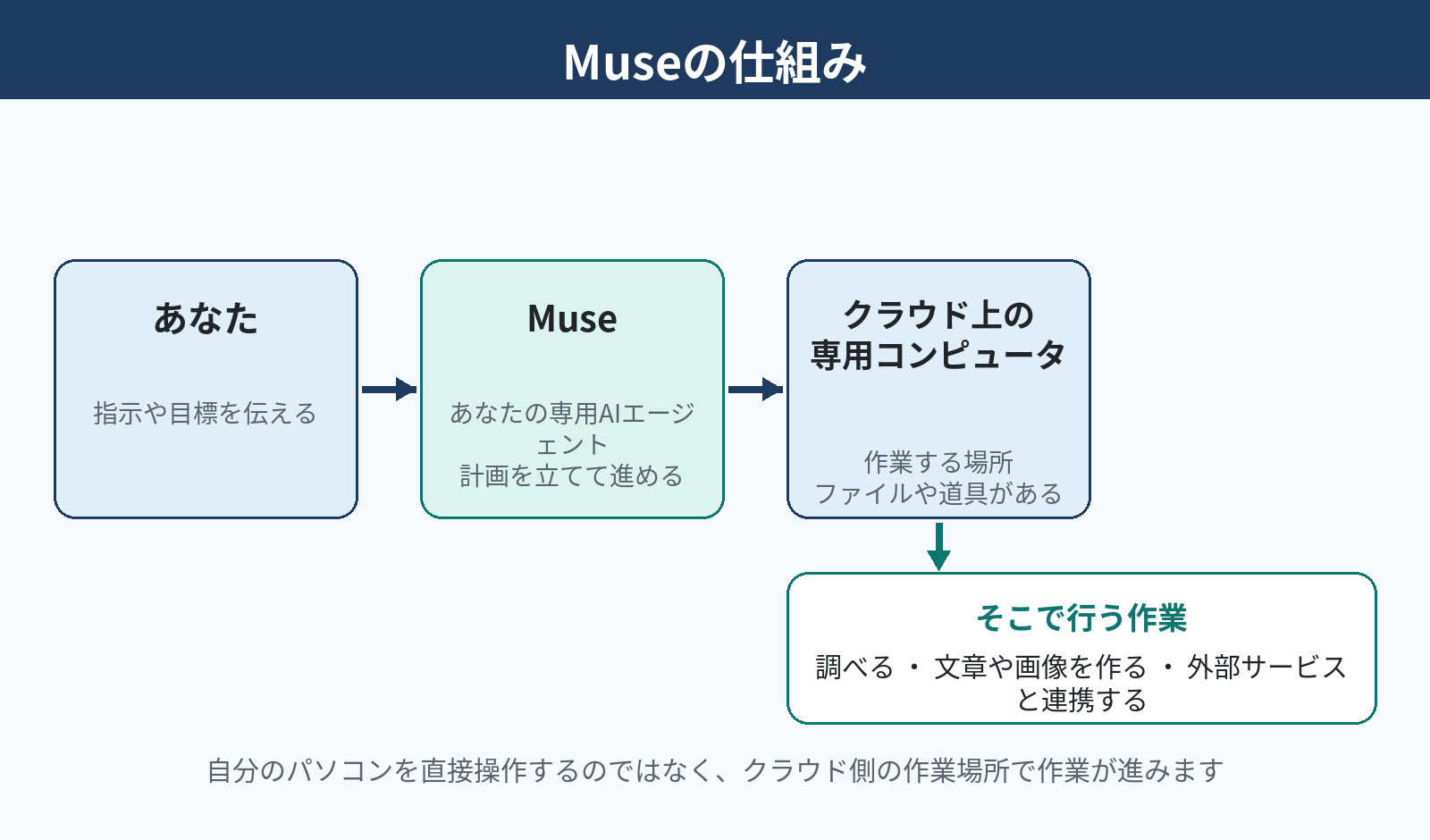
もう1つの大きな違いが、作業する場所です。Museには、利用者ごとに、クラウド上(インターネット側)の専用コンピューターが用意されています。調べ物や文章・画像の作成、ファイルの保存といった作業は、その専用コンピューターの上で進みます。自分のパソコンを直接操作されるわけではありません。
| ふつうのチャットAI | Muse | |
|---|---|---|
| 主な役割 | 質問への回答や文章の作成 | 目標に向けて計画を立て、作業を進める |
| 作業する場所 | 会話の中だけ | クラウド上の専用コンピューター |
| 外部サービス | 基本的には使わない | 接続したメールやカレンダーなどと連携できる |
| 作ったもの | 会話の中に残る | ライブラリに集まって残る |
料金プラン(無料でも使える)
Museは、無料でも使い始めることができます。有料プランになると、使える量が増え、上位のモデルも使えるようになります。動画の中で、公式ページとして紹介されていたプランは、次の通りです。
| プラン | 月額 | 1週間のトークン枠 | 使えるモデル |
|---|---|---|---|
| 無料 | 0ドル | 上限あり(具体的な数字は動画では示されていません) | Muse Spark |
| Power | 20ドル | 5億トークン | Muse Spark / Muse Wonder |
| Maximum | 100ドル | 30億トークン | Muse Spark / Muse Wonder |
トークンというのは、AIが読み書きする文字量を数える単位のことです。会話や作業の量に応じて消費され、枠は決められた日にリセットされます。
注意したいのは金額の表示です。上の表は、動画で紹介されていた米ドルでの表示です。日本の申込画面では円で表示されることもあります。実際に契約する前に、公式の申込画面で、今の価格を確かめてください。
モデルについては、無料プランでは「Muse Spark」というモデルが動き、有料プランでは、より大きな作業向けの上位モデル「Muse Wonder」も使えるようになります。
基本画面とチャットの使い方
使い方は、チャットで指示を書くところから始まります。情報が足りない時は、Museの側から確認の質問が来ます。ファイルの添付や、音声での入力も紹介されていました。
サイドチャットで話題を分ける
会話は、話題ごとに分けることができます。メインの会話とは別に、別の話題専用の会話(サイドチャット)を置けるので、旅行の相談と仕事の相談のように、内容が混ざらないように使い分けられます。
画面の構成
| 画面・機能 | 役割 |
|---|---|
| チャット | Museとのメインの会話。指示や相談はここから |
| サイドチャット | 話題ごとに分けた、別の会話 |
| フィード | 興味に合わせた短い記事(投稿)が流れてくる画面 |
| アイデア | やってみたいことの提案を受け取る画面 |
| 目標 | 進めていることや、定期的な作業を管理する画面 |
| ライブラリ | 作った記事や画像、動画、ファイルが集まる場所 |
| 外部サービス連携 | メールやカレンダーなど、接続するサービスを管理する場所 |
| 設定 | 言語や通知、データコントロールなどの設定 |
フィード・アイデア・目標とは
フィードには、自分の興味に合わせた短い記事が、決まったペースで届きます。新聞の自分専用版のようなイメージです。
アイデアは、Museからの提案です。「こんなものを作ってみたらどうか」という提案がカードの形で届き、選ぶとそのまま作り始めてくれます。
目標は、進めていることを登録しておく場所です。定期的に繰り返す作業を登録しておくと、決めた時間に進めて、終わったら知らせてくれる、といった使い方もできます。
画像・動画の生成とライブラリ
Museでは、文章だけでなく、画像や動画を作ることもできます。作ったものはライブラリに保存されて、あとからまとめて見ることができます。
この記事の最初の画像も、Museで作ったものです。文章の作成から画像の用意まで、同じ場所で進められるのは、ブログを書く人には便利なところです。
外部サービスとの連携(実演:請求書をカレンダーへ)
動画で分かりやすかったのが、外部サービスとの連携の実演です。メールやカレンダーなどのサービスを接続しておくと、Museがその中身を使って作業できます。
実演の内容は、「メールで届いた請求書を探して、支払期限をカレンダーに登録する」というものでした。流れは次の図の通りです。
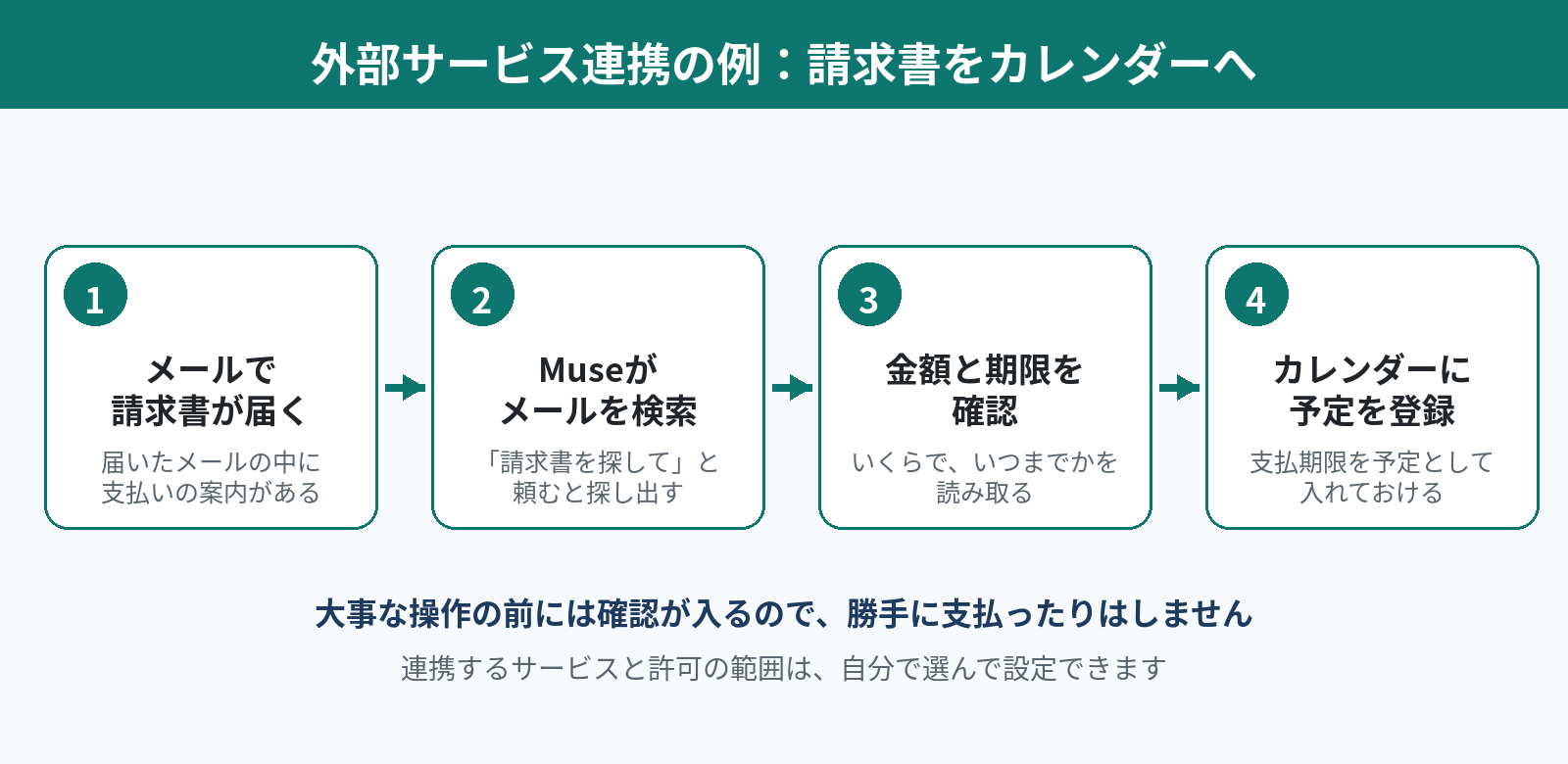
連携できるのは、自分で接続して許可したサービスだけです。また、支払いのような大事な操作の前には確認が入る仕組みになっています。勝手にお金が動くようなことはありません。
カスタマイズと各種設定
Museは、見た目や性格を変えることもできます。アイコンや名前を変えたり、性格や口調のもとになる文章(SOULと呼ばれる設定)を書き換えたりできます。文章のファイル(MDファイル)を読み込ませて、細かい指示をまとめて渡すこともできるそうです。
このほか、設定では、言語、通知、文字の大きさなどを変えられます。
データコントロール(学習に使われたくない場合)
1つ、最初に確かめておきたい設定があります。Museには、会話の内容をAIモデルの改善に役立てるかどうか、という設定があります。この設定は、初期の状態ではオンになっています。
気になる人は、設定の中の「データコントロール」からオフにできます。使い始める前に、一度開いて確かめておくと安心です。
動画を見て感じたこと・僕自身の使い方
動画の感想では、無料で使える範囲が思ったより広いことと、フィードや目標など、毎日の生活に寄せた設計になっていることが、評価されていました。アイコンや性格を変えられる点も、好印象だったようです。
僕自身も、このMuseを、無料プランのまま毎日のブログ運営で使っています。記事の下調べや、文章の組み立て、画像の用意などを手伝ってもらっていて、この記事の投稿の仕組みも、その作業の1つです。まずは無料で試して、足りなくなったら有料を考える、という順番で十分だと思います。
まとめ
- Museは、MetaのパーソナルAIエージェント。答えるだけでなく、計画を立てて作業を進める
- 作業は、クラウド上の専用コンピューターの上で進む。自分のパソコンを直接操作するものではない
- 料金は無料から。動画で紹介された有料プランは、Powerが月額20ドル、Maximumが月額100ドル(米ドル表示)
- チャットとサイドチャット、フィード、アイデア、目標、ライブラリが主な画面
- メールやカレンダーと連携でき、請求書から支払期限をカレンダーへ、といった使い方もできる
- モデルの改善に役立てる設定は初期でオン。気になる人はデータコントロールでオフにできる
気になった人は、まず無料で触ってみるのがおすすめです。この記事が、その入口になれば幸いです。