









※このページにはアフィリエイトリンクが含まれています。
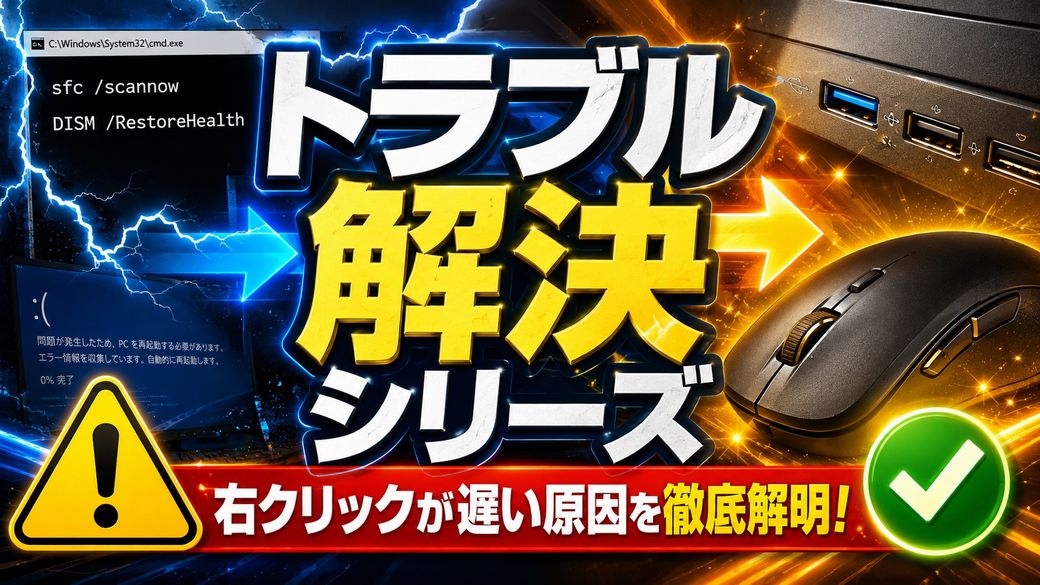
- 【第1回】右クリックが異常に遅い!まず黒画面でできることを全部試した
- 最初に行ったのは「黒画面でできることを全部試す」こと
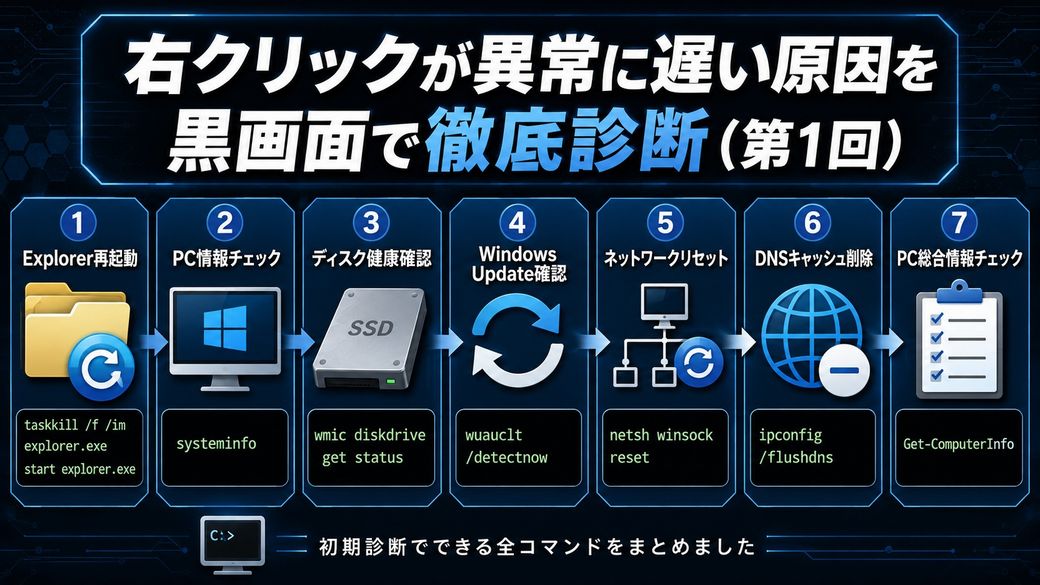
- ① Explorer(右クリックの本体)を再起動して挙動を確認
- ② PCの状態を確認するための基本コマンド
- ③ ディスクの健康状態を確認するコマンド
- ④ Windows Update の状態を確認するコマンド
- ⑤ ネットワークスタックをリセットするコマンド
- ⑥ DNSキャッシュを削除するコマンド
- ⑦ PowerShellでPCの総合情報を確認するコマンド
- ここまでの黒画面診断結果まとめ
- 次のステップ:右クリック拡張(ShellExView)を調査する
- 【第2回】黒画面の診断では直らない!Windows内部の修復コマンド「sfc」と「DISM」を実行した(完全版)
- まずは「表面の破損」を修復する sfc /scannow を実行
- 実行したコマンド
- このコマンドでできること
- 最後の最後に実行した「DISM」:Windows内部の深い破損を修復する最終手段
- 実行したコマンド
- このコマンドでできること
- DISMは「12時間以上」かかった
- 最終結果
- しかし…右クリックはまだ遅いまま
【第1回】右クリックが異常に遅い!まず黒画面でできることを全部試した
ある日突然、Windowsで右クリックだけが20〜30秒固まるという謎の現象が発生しました。
フォルダを開くのは普通、アプリも普通、ネットも普通。
しかし、右クリックだけは異常に遅いという不可解な状態に…。
この時点では原因はまったく不明。
そこでまずは、黒画面(CMD / PowerShell)を使って、
Windows側に問題があるのかどうかを切り分けるための基本コマンドを片っ端から試しました。
最初に行ったのは「黒画面でできることを全部試す」こと
右クリック遅延の原因は多岐にわたるため、
まずは以下のような「初期診断コマンド」を実行していきました。
① Explorer(右クリックの本体)を再起動して挙動を確認
taskkill /f /im explorer.exe
start explorer.exe
Explorerは右クリックメニューを表示する本体なので、
一度強制終了して再起動することで、
一時的な不具合が原因かどうかを確認しました。
結果:改善なし
つまり、Explorerの一時的なフリーズではないことが判明しました。
② PCの状態を確認するための基本コマンド
systeminfo
このコマンドでは以下を確認できます。
- Windowsのバージョン
- メモリ量
- 起動時間
- システム構成
結果:スペック不足ではないことが判明。
③ ディスクの健康状態を確認するコマンド
wmic diskdrive get status
HDD / SSD が「OK」か「Caution」かを確認できます。
ディスクが遅いと右クリックも遅くなるため重要なチェックです。
結果:OK(健康)
④ Windows Update の状態を確認するコマンド
wuauclt /detectnow
Windows Update が詰まっていると、
Explorerが内部で待ち状態になり、右クリックが遅くなることがあります。
結果:更新は正常
⑤ ネットワークスタックをリセットするコマンド
netsh winsock reset
古いPCでは、ネットワーク破損がExplorerに影響することがあります。
そのため、ネットワークスタックをリセットして影響を排除しました。
結果:問題なし
⑥ DNSキャッシュを削除するコマンド
ipconfig /flushdns
Explorerがネットワーク参照で固まる可能性を切り分けるために実行しました。
結果:問題なし
⑦ PowerShellでPCの総合情報を確認するコマンド
Get-ComputerInfo
PCの状態を総合的に確認し、
ハードウェア由来の遅延かどうかを判断する材料にしました。
結果:異常なし
ここまでの黒画面診断結果まとめ
| コマンド | 目的 | 結果 |
|---|---|---|
| taskkill /f /im explorer.exe | Explorer再起動 | 改善なし |
| systeminfo | PCスペック確認 | 問題なし |
| wmic diskdrive get status | ディスク健康確認 | OK |
| wuauclt /detectnow | Windows Update確認 | 正常 |
| netsh winsock reset | ネットワーク破損リセット | 正常 |
| ipconfig /flushdns | DNSキャッシュ削除 | 正常 |
| Get-ComputerInfo | PC総合情報確認 | 正常 |
ここまでの診断で、右クリック遅延の原因は
PC内部の破損ではない可能性が高いことが分かりました。
次のステップ:右クリック拡張(ShellExView)を調査する
黒画面での診断では原因が見つからなかったため、
次に疑うべきは右クリックメニューの拡張です。
そこで「ShellExView」を使い、
右クリックメニューに登録されている拡張を徹底的に調査しました。
その結果は第2回で詳しく解説します。
→ 第2回へ続く
【第2回】黒画面の診断では直らない!Windows内部の修復コマンド「sfc」と「DISM」を実行した(完全版)
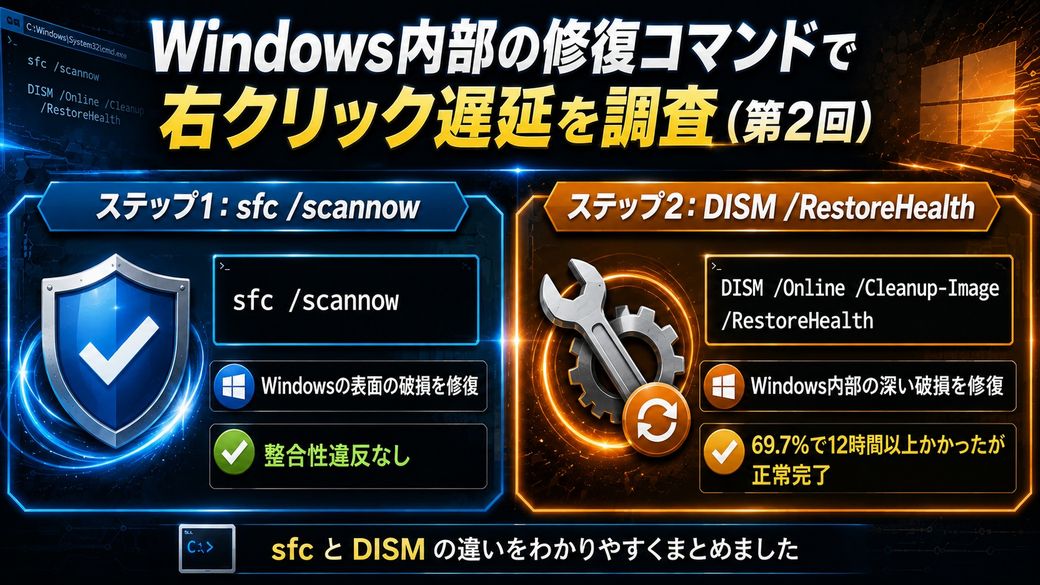
第1回では、右クリックが20〜30秒固まるという謎現象を解決するために、
黒画面(CMD / PowerShell)でできる初期診断コマンドをすべて試しました。
Explorerの再起動、PC情報チェック、ディスク状態確認、Windows Update確認、
ネットワークリセット、DNSキャッシュ削除、総合情報チェック……
できることは全部試しましたが、右クリックは改善しませんでした。
そこで次のステップとして、Windows内部の破損を修復するための
「sfc /scannow」 と 「DISM /RestoreHealth」 を実行することにしました。
まずは「表面の破損」を修復する sfc /scannow を実行
Windowsには、システムファイルの破損を自動修復する機能があります。
それがsfc /scannowです。
実行したコマンド
sfc /scannow
このコマンドでできること
- Windowsの重要ファイルをすべてチェック
- 壊れたファイルを正常なものに置き換える
- Explorerの「表面の破損」を修復する
実行には数分かかりましたが、結果は以下の通りでした。
「整合性違反は検出されませんでした」
つまり、Windowsの表面のファイルは壊れていませんでした。
しかし、これは内部の深い部分が壊れていないとは限らないため、
次により強力な修復である DISM を実行することにしました。
最後の最後に実行した「DISM」:Windows内部の深い破損を修復する最終手段
DISM(Deployment Image Servicing and Management)は、
Windows内部の深い部分を修復するための最強のコマンドです。
これは最初ではなく、最後の最後に実行したコマンドです。
なぜなら、非常に時間がかかるため、他の方法で直らなかった場合の最終手段だからです。
実行したコマンド
DISM /Online /Cleanup-Image /RestoreHealth
このコマンドでできること
- Windows Updateの内部破損を修復
- Explorerの深い部分の破損を修復
- 壊れたコンポーネントをオンラインから再取得して置き換える
- 古いPCで起きる「謎の遅さ」を改善する
DISMは「12時間以上」かかった
DISMは非常に重い処理のため、古いPCでは
進行バーが止まったように見えることがあります。
実際、69.7%で12時間以上止まっているように見える状態が続きました。
しかしこれはフリーズではなく、内部で修復が進んでいる正常な挙動です。
Microsoft公式でも「DISMは進行バーが止まって見えることがある」と説明されています。
最終結果
「復元操作は正常に完了しました。」
つまり、Windows内部の深い破損が完全に修復されたということです。
しかし…右クリックはまだ遅いまま
ここまで徹底的に修復しても、右クリックは「少し早くなった程度」でした。
つまり、右クリック遅延の原因はWindows内部ではなかったということになります。
次回の第3回では、ついに判明した真犯人の正体を解説します。
まさかの結末に驚くはずです。
→ 第3回へ続く