








※このページにはアフィリエイトリンクが含まれています。
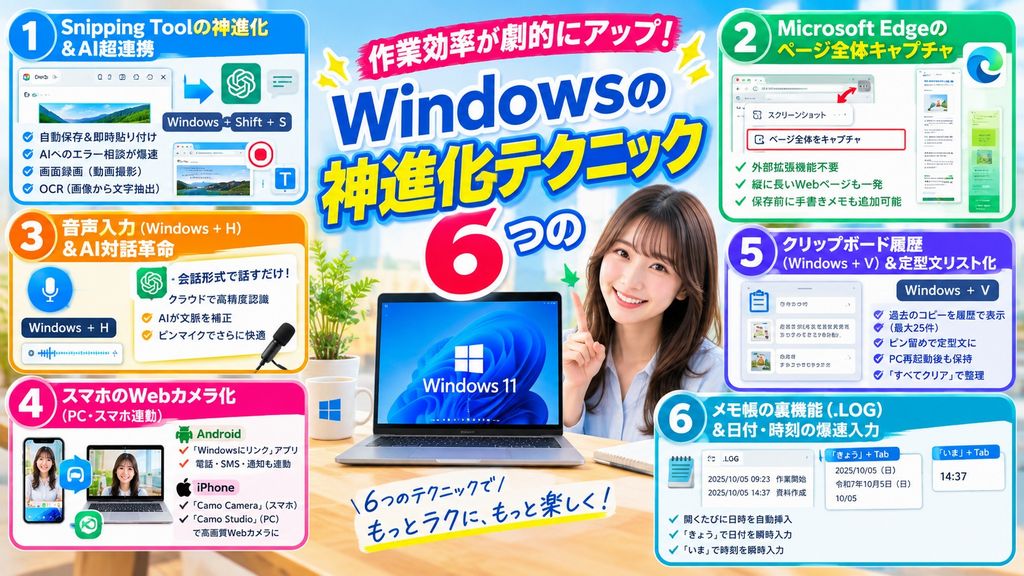
Windowsには、知っているだけで毎日の作業がラクになる機能がいくつも入っています。
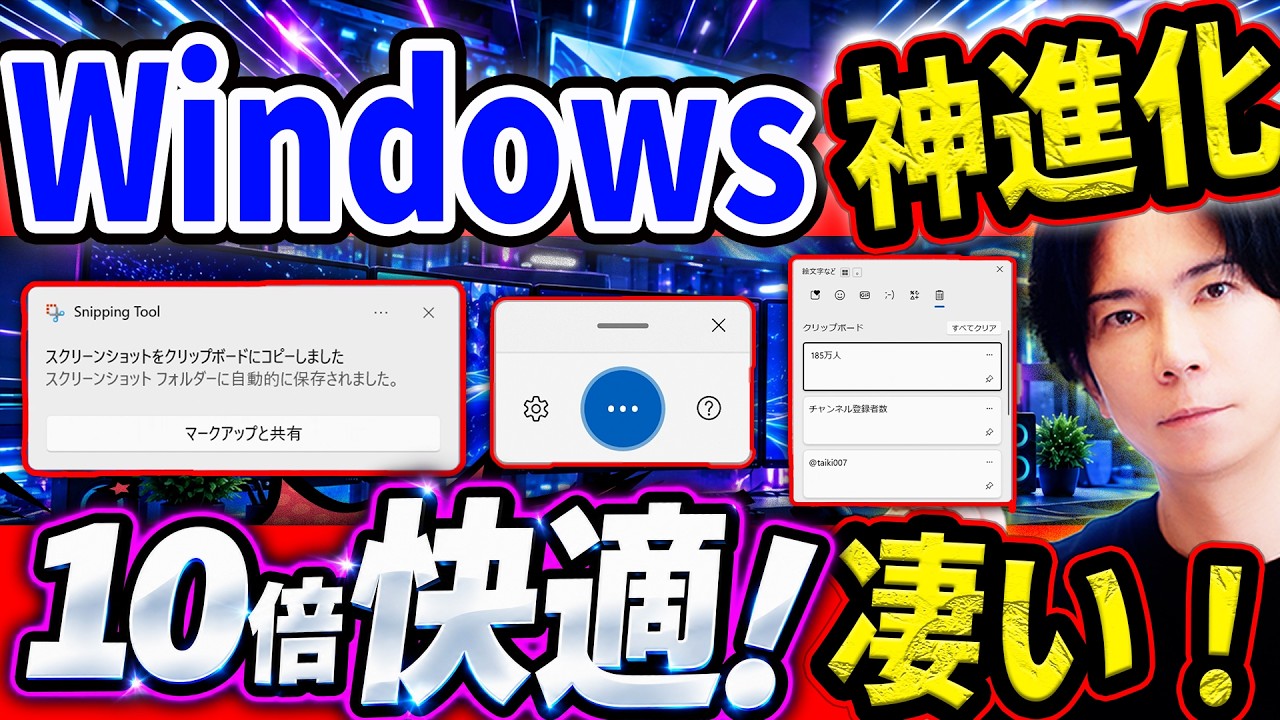
この記事では、YouTubeチャンネル「パソコン博士TAIKI」の動画で紹介されている6つのテクニックを、使い方の手順とあわせてまとめます。
※この記事は、2026年10月時点の情報をもとにしています。
使う前に確かめたいこと
Microsoftのサポートページでは、それぞれの機能の対応環境が次のように案内されています。
- Snipping Tool、クリップボードの履歴、音声入力、メモ帳:Windows 11とWindows 10
- Androidのカメラを使う機能:Windows 11とAndroid 10以降
- 音声入力:インターネットへの接続が必要
なお、Windows 10は2025年10月14日にサポートが終了しています。
Snipping Toolで画面を撮る・録る・文字を読み取る
画面を切り取るアプリ「Snipping Tool」は、画像だけでなく、画面の録画や、画像の中の文字の読み取りにも対応しています。
画面を画像で切り取る
- Windows ロゴ キー + Shift + S を押します。
- 切り取りたい範囲を選びます。
- Ctrl + V で、チャットや文書に貼り付けます。
Microsoftのサポートページによると、切り取った画像は自動でコピーされ、「スクリーンショット」フォルダーにも自動で保存されます。
動画では、エラーの画面をそのまま切り取ってChatGPTなどのAIに貼り付け、「このエラーは何?」と聞けば、エラーの内容を手で打ち込まなくても相談できる、という使い方が紹介されています。
画面を録画する
- Windows ロゴ キー + Shift + R を押します。
- 録画したい範囲を選び、「開始」を選びます。
- 終わったら「停止」を選びます。
パソコン博士TAIKIさんは、1枚の画像では伝えにくい操作の流れも、録画してAIに見せると相談しやすいと話しています。
画像の中の文字を読み取る
Snipping Toolには、OCR(画像の中の文字を読み取って、文字のデータにする技術)の機能があります。
- Snipping Toolで、文字が写っている画像を開きます。
- 「テキスト アクション」ボタンを選びます。
- 「すべてのテキストをコピー」を選ぶか、必要な文字を選んでコピーします。
- メモ帳などに貼り付けます。
Microsoft Edgeで長いページを丸ごと保存する
Microsoftの案内によると、Edgeのスクリーンショット機能では、スクロールしないと見えない部分も含めて、ページ全体を画像にできます。
- Edgeで、保存したいページを開きます。
- 右上の「設定など」(…)を選びます。
- 「スクリーンショット」を選びます。
- 「ページ全体をキャプチャ」を選びます。
- 必要なら書き込みをしてから、保存かコピーをします。
キーボードの Ctrl + Shift + S でも、スクリーンショットの機能を開けると案内されています。
音声入力で、話して文字を入力する
Microsoftのサポートページによると、Windowsの音声入力は、Azure Speech サービスを使ったオンラインの音声認識で動いています。
- 文字を入力したい場所を選びます。
- Windows ロゴ キー + H を押します。
- 話した内容が、文字になって入力されます。
- 終わる時は、音声入力のメニューにあるマイクのボタンを押します。
日本語にも対応していて、句読点を自動で入れる設定もあると説明されています。
パソコン博士TAIKIさんは、決まった型のプロンプト(AIへの指示文)を打つより、話しかけるように長めに説明したほうが、AIに伝わる情報が増えてよい結果につながりやすいと話しています。
ノートPCの内蔵マイクは口元から遠いため、外付けのピンマイクを使うと小さな声でも認識させやすい、という工夫も紹介されています。
スマートフォンをPCのWebカメラにする
Androidの場合
- PCで「設定」を開きます。
- 「Bluetooth とデバイス」を選び、「モバイル デバイス」を開きます。
- 「デバイスの追加」を選びます。
- 表示されたQRコードを、スマートフォンで読み取ります。
- スマートフォンに「Windows にリンク」アプリを入れ、PCと同じMicrosoft アカウントでサインインします。
- PCの「モバイル デバイス」で、リンクしたスマートフォンを選び、カメラとして使う設定をオンにします。
Microsoftのサポートページでは、設定がすむと、Windowsの設定やカメラを使うアプリで、スマートフォンをカメラとして選べると案内されています。
カメラの機能には、「Windows にリンク」アプリのバージョン1.24022.0以降が必要とのことです。
iPhoneの場合
iPhoneのカメラを使う方法として、動画では、Microsoftの機能ではなく、ほかの会社のアプリ「Camo」が紹介されています。
- iPhoneに「Camo Camera」を入れます。
- PCに「Camo Studio」を入れます。
- アプリの案内に沿って、QRコードなどでiPhoneとPCをつなぎます。
Camoの公式サイトによると、Camo CameraはiOS 15以降、Camo StudioはWindows 10以降に対応しています。
無料版では720pまでの画質で使え、より多くの機能を使える有料のCamo Proも用意されています。
クリップボードの履歴で、コピーしたものを使い回す
- Windows ロゴ キー + V を押します。
- はじめて使う時は、「有効にする」を選びます。
- 次からは、Windows ロゴ キー + V で履歴を開き、貼り付けたい項目を選びます。
Microsoftのサポートページでは、クリップボードの履歴について、次のように案内されています。
- 残せる項目:最新の25項目まで
- 使える形式:テキスト、HTML、画像(ビットマップ)
- 1項目の大きさ:4MBまで
- PCを再起動した時:ピン留めした項目以外は消える
よく使う住所やメールの署名をピン留めしておけば、定型文のリストのように使える、という工夫が動画で紹介されています。
履歴の「すべてクリア」を選ぶと、ピン留めした項目を残したまま、ほかの履歴をまとめて消せます。
メモ帳を記録帳にする「.LOG」
メモ帳では、ファイルを開くたびに日付と時刻を書き足す、記録用のファイルを作れます。
- メモ帳を開きます。
- 1行目に、半角の大文字で「.LOG」と入力し、Enter キーを押します。
- 「ファイル」メニューの「名前を付けて保存」で、名前を付けて保存します。
- 保存したファイルを、もう一度開きます。
Microsoftのサポートページによると、開くたびに、ファイルの最後に日付と時刻が追加されます。
作業の記録や日記、チームでの進み具合の共有に使う方法が、動画で紹介されています。
おわりに
どれも、気になったものから一つずつ試していけば、毎日の作業が少しずつラクになっていきそうです。
Windowsはアップデートで画面や機能が変わることもあるので、うまく見つからない時は、公式のサポートページもあわせて確かめてみてください。
僕のひとりごと
パソコンってアップデートされても、正直「何がどう変わったの?」って理解できていないのが本音です。
「おお!便利になった!」と思う機能もあれば、「えっ、前は普通にできたのに、なんでこうなった?」と思う変更もあります。
改善されていればうれしいけど、その逆のパターンだと、ちょっと困ってしまいます。
しかもWindowsって、いつの間にか機能が追加されていて、知らないまま何年も使っていることも普通にあります。
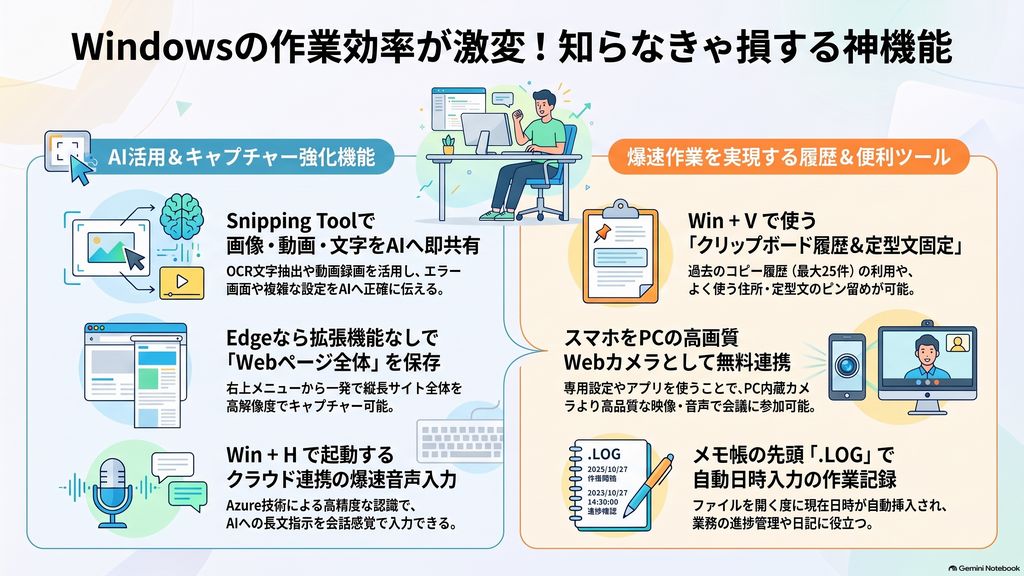
今回紹介した機能も、実は「そんなことできたの?」というものばかりでした。
全部覚える必要はないけど、便利そうなものだけでも知っておくと、毎日のPC作業がちょっとラクになるかもしれません。
僕も「Windowsを使いこなしているぞ!」と言える日は、たぶんまだまだ先です。