













※このページにはアフィリエイトリンクが含まれています。
休止状態と高速スタートアップの解除方法の解説

Windowsパソコンの動作を重くし、ストレージ容量を圧迫する「休止状態」と「高速スタートアップ」という機能の解除方法を解説します。
かつてハードディスク搭載機の起動を早めるために重宝されたこれらの機能は、現在のSSD搭載パソコンにおいては、エラーの蓄積や寿命の低下を招く不要なシステムとなっています。これらの設定をオフにすることで、数GBから数十GBの空き容量を確保し、システムの安定性を向上させるメリットが強調されています。
具体的な手順として、ターミナルを管理者権限で実行し、特定のコマンドを入力することで安全かつ簡単に機能を停止できることが紹介されています。最終的に、現代の高速なPC環境では、これらの「ゴミ機能」を取り除くことがパソコンを快適に保つための秘訣です。
- 高速スタートアップと休止状態が悪影響を及ぼす理由
- 1. Cドライブの容量を大幅に圧迫する
- 2. システムエラーを次回の起動に引き継いでしまう
- 3. ストレージ(SSD/HDD)への過度な負荷
- 4. 現代のPC(SSD搭載機)では恩恵がほぼない
- まとめ:解除によるメリット
- 休止状態をオフにする具体的な手順
- 休止状態をオフにする手順
- コマンド(呪文)を準備する
- ターミナル(管理者)を起動する
- コマンドを貼り付けて実行する
- 完了の確認
- 補足情報
- オフにすることで起動速度はどれくらい変わる?
- 具体的な違いや背景
- スリープと休止状態の具体的な違い
- 1. スリープ(一時的な休憩用)
- 2. 休止状態(電源を切るが状態は維持)
- スリープと休止状態の比較まとめ
- 元に戻したくなった時のコマンド
- 元に戻すための具体的コマンド
- 手順
- 元に戻した後に起こること
- コマンドが正しく反映されたか確認する方法
- 1. Cドライブの空き容量が増えたか確認する
- 2. 設定画面の「システムと予約済み」を確認する
- (参考)高度な確認方法:隠しファイルを確認する
- コマンド実行後にPCの再起動は必要ですか?
- 高速スタートアップを個別にオフにする方法は?
- 個別の設定は「不十分」である
- 「休止状態」をオフにすれば連動してオフになる
- 推奨されるコマンド
- (ソース外の補足)設定画面から個別にオフにする場合
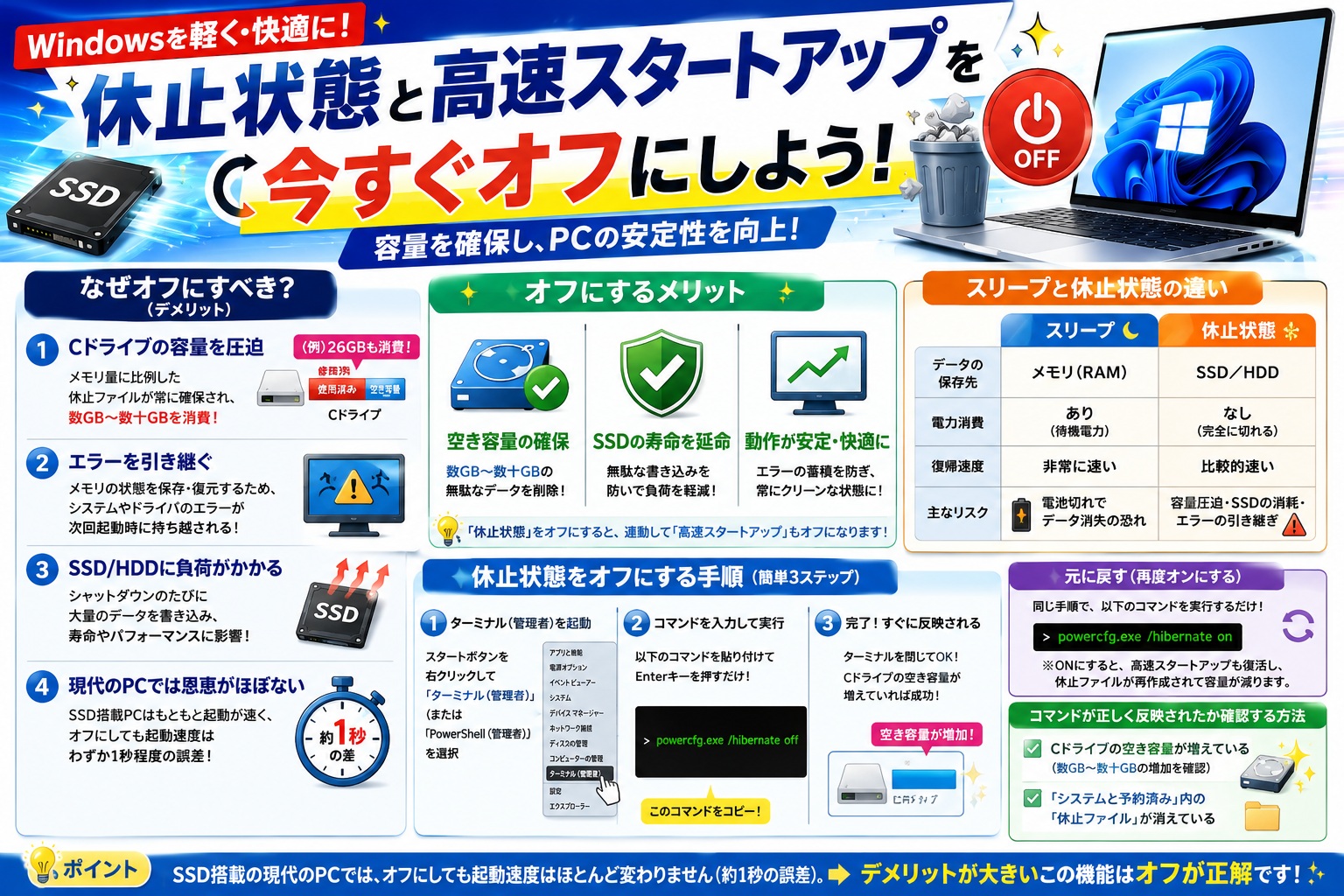
高速スタートアップと休止状態が悪影響を及ぼす理由
Windowsの動作を重くし、不安定にさせる主な要因は、「高速スタートアップ」と、その裏で動作している「休止状態」という2つの機能にあります。ソースに基づき、なぜこれらの機能がパソコンに悪影響を及ぼすのか、その要因を詳しく解説します。
1. Cドライブの容量を大幅に圧迫する
「休止状態」が有効になっていると、Windowsは「休止ファイル」という巨大なデータをCドライブ内に作成します。要因: 電源を切る際、メモリ内にある一時データや作業状態をすべてHDDやSSDへ書き出すため、その保存領域を常に確保しておく必要があります。詳細: この容量は搭載されているメモリ量に比例し、ソース内の例では約26GBもの容量が無駄に消費されていました。メモリが多いPCほど、この無駄な消費量も増える仕組みです。
2. システムエラーを次回の起動に引き継いでしまう
パソコンの不調や不安定さの大きな要因となるのが、この「エラーの蓄積」です。従来のシャットダウン: メモリへの電力供給を完全に止め、一時データを綺麗さっぱり消去していました。これにより、ドライバやシステムの小さなエラーもリセットされ、次の起動時にはクリーンな状態で立ち上がっていました。高速スタートアップ: 完全に電源を切らず、メモリ内のデータをSSDへ保存し、次回起動時にそれを読み込みます。この際、メモリ内に発生していたエラーも一緒に保存され、再起動後も復元されてしまうため、パソコンが不調から回復できなくなります。
3. ストレージ(SSD/HDD)への過度な負荷
電源を切るたびに発生する大量のデータ書き込みが、ハードウェアに負担をかけます。要因: シャットダウンのたびに数GBから数十GBという大容量のデータをストレージに書き込むため、SSDやHDDが酷使されます。影響: 毎回この書き込み作業が行われることで、ストレージの寿命やパフォーマンスに影響を与える可能性があります。
4. 現代のPC(SSD搭載機)では恩恵がほぼない
そもそもこの機能は、起動に数分かかっていたHDD時代の古い技術であり、現代のPCには適していません。時代背景: 10年以上前、HDD搭載PCの起動を早めるために開発された機能であり、当時は大きなメリットがありました。現状: 現在主流のSSD搭載PCは、この機能を使わなくても15〜30秒程度で爆速起動します。高速スタートアップを有効にしても、短縮されるのはわずか1秒程度の「誤差の範囲」であり、デメリットの方が遥かに上回っています。
まとめ:解除によるメリット
これらを無効化(特に「休止状態」をオフに)することで、以下の3つの大きなメリットが得られます。空き容量の確保: 数十GB単位の無駄なデータが消え、Cドライブが軽くなります。寿命の延命: ストレージへの無駄な書き込みが止まり、SSDの酷使を防げます。動作の安定: エラーが蓄積しにくくなり、システムが常にフレッシュな状態で起動するようになります。ソースによれば、「休止状態」をオフにすれば連動して「高速スタートアップ」もオフになるため、コマンド操作等で一括解除することが推奨されています。
休止状態をオフにする具体的な手順
Windowsの「休止状態」をオフにするための具体的かつ安全な手順を詳しく解説します。この操作を行うことで、連動して「高速スタートアップ」も無効化されます。
手順は以下の通り、非常にシンプルです。
休止状態をオフにする手順
コマンド(呪文)を準備する
ソース内では「手順書にある呪文(コマンド)」をコピーするよう案内されています。一般的にこの操作に使われるコマンドは powercfg.exe /hibernate off です。この文字列をコピーしておきます。
ターミナル(管理者)を起動する
画面下の「Windowsマーク(スタートボタン)」を右クリックします。メニューの中から「ターミナル(管理者)」または「PowerShell(管理者)」を選択して開きます。※必ず「管理者」と書かれた方を選んでください。
コマンドを貼り付けて実行する
立ち上がった黒い画面(ターミナル)の上で右クリックをすると、先ほどコピーしたコマンドが貼り付けられます。貼り付けられたら、キーボードの「Enter(エンター)」キーを押します。
完了の確認
操作はこれだけで完了です。ターミナルは閉じて構いません。エクスプローラーから「PC」を開き、Cドライブの空き容量が増えているか(ソースの例では約25GB増加)を確認することで、正しく解除されたことがわかります。
補足情報
元に戻したい場合: もし設定を元に戻したくなった場合は、同じ手順でコマンドの最後を on に変えたもの(例: powercfg.exe /hibernate on)を入力すれば、いつでも元の状態に戻せます。
得られるメリット: この設定を行うだけで、「空き容量の確保」「SSDの負荷軽減」「システムエラーの蓄積防止」という3つのメリットを同時に得ることができます。
ソースによれば、現代のSSD搭載パソコンであれば、この機能をオフにしても起動速度はほとんど変わらず(誤差1秒程度)、むしろ動作の安定性が向上するため非常に推奨される手順とされています。
オフにすることで起動速度はどれくらい変わる?
高速スタートアップや休止状態をオフにしても、現代の主流であるSSD搭載のパソコンであれば、起動速度はほとんど変わりません。
具体的な違いや背景
現在のPC(SSD搭載)での変化: 高速スタートアップをオフにしても、起動時間は「1秒程度の誤差の範囲」しか変わらないとされています。最近のパソコンはSSDのおかげで、この機能を使わなくても電源を入れてから15秒〜30秒ほどで「爆速」で立ち上がるため、オフにするデメリット(エラーの蓄積や容量圧迫)の方が上回ります。
過去のPC(HDD搭載)との違い: 10年以上前のHDD(ハードディスク)が主流だった時代は、起動に3分〜5分かかることも珍しくありませんでした。その当時は高速スタートアップによる短縮効果は非常に大きく、多くのユーザーに恩恵がありましたが、現在はその役割を終えつつあります。
したがって、起動速度を心配してオフにするのをためらう必要はなく、むしろシステムの安定性を高めるためにオフにすることが推奨されています。
スリープと休止状態の具体的な違い
スリープと休止状態の具体的な違いを、「データの保存先」「電力」「リスクとデメリット」の観点から詳しく解説します。両者は「作業状態を維持する」という点では似ていますが、その仕組みは大きく異なります。
1. スリープ(一時的な休憩用)
スリープは、作業を中断して短時間席を外す際などに適した機能です。
データの保存先: 作業中のデータやアプリの情報は、「メモリ(RAM)」に保持されます。
電力の状態: メモリ内のデータを維持するため、スリープ中も最低限の待機電力を送り続ける必要があります。
メリット: 電源ボタンを押すとすぐに作業を再開できるため、非常に便利です。
リスク: 常に電力を消費するため、ノートパソコンなどで長時間放置してバッテリーが切れると、保存していないデータはすべて失われてしまいます。
2. 休止状態(電源を切るが状態は維持)
休止状態は、シャットダウンとスリープの中間に位置するような機能です。
データの保存先: 作業中のデータをメモリから「HDDやSSD(ストレージ)」へ丸ごと書き写して保存します。
電力の状態: ストレージにデータを保存した後は、電源を完全に切ることができます。
メリット: 次回の起動時にストレージからデータを読み込むことで、以前の状態を比較的早く復元できます。
デメリット:
- ストレージ容量の圧迫: メモリ内のデータを保存するための専用領域(休止ファイル)を常に確保するため、数GBから数十GB(ソースの例では26GB)もの容量が無駄に消費されます。
- ストレージへの負荷: 電源を切るたびに大量のデータを書き込むため、SSDやHDDが酷使され、寿命に影響を与える可能性があります。
- 不具合の引き継ぎ: メモリの状態をそのまま保存するため、システムやドライバに発生していたエラーも一緒に保存され、再開後に不調が再現されてしまう原因になります。
スリープと休止状態の比較まとめ
| 比較項目 | スリープ | 休止状態 |
|---|---|---|
| データの保存先 | メモリ (RAM) | SSD / HDD |
| 電力消費 | あり(待機電力) | なし(完全に切れる) |
| 復帰速度 | 非常に速い | 比較的速い |
| 主なリスク | 電池切れでデータ消失 | 容量圧迫、SSDの消耗、エラー蓄積 |
ソースによれば、現代のSSD搭載パソコンはもともと起動が非常に速いため、デメリットの多い休止状態(および連動する高速スタートアップ)はオフに設定することが推奨されています。
元に戻したくなった時のコマンド
設定を元に戻して「休止状態」や「高速スタートアップ」を再び有効にしたい場合は、無効化した時と同じ手順で、末尾を「on」に変えたコマンドを入力するだけです。
元に戻すための具体的コマンド
powercfg.exe /hibernate on
手順
ターミナル(管理者)を起動する。「Windowsマーク(スタートボタン)」を右クリックし、「ターミナル(管理者)」または「PowerShell(管理者)」を選択して開きます。
コマンドを入力・実行する。上記のコマンド powercfg.exe /hibernate on をコピーし、ターミナルの画面上で右クリックして貼り付けます。キーボードの「Enter(エンター)」キーを押せば完了です。
元に戻した後に起こること
- 高速スタートアップが復活する: 休止状態をオンにすると、連動して高速スタートアップ機能も再び有効になります。
- Cドライブの空き容量が減る: メモリ内のデータを保存するための領域(休止ファイル)が即座に作成されるため、無効化時に増えた分の容量(数GB〜数十GB)が再び占有されます。
- エラーが蓄積されるようになる: シャットダウンしてもメモリの状態が保存・復元されるようになるため、システムの不調が解消されにくくなる可能性があります。
ソースによれば、このコマンドを入力することで「いつでも元の状態に戻せる」ため、安心して試すことができると説明されています。
コマンドが正しく反映されたか確認する方法
1. Cドライブの空き容量が増えたか確認する
これが最も簡単で確実な確認方法です。エクスプローラーで「PC」を開き、Cドライブの空き容量を確認します。コマンド実行前に比べて、数GBから数十GB(ソースの例では約25GB)空き容量が増えていれば、正しく反映されています。
2. 設定画面の「システムと予約済み」を確認する
システムの詳細設定から、休止ファイルが消えているかを目視で確認できます。
手順:
- エクスプローラーから「PC」を開き、Cドライブを右クリックして「プロパティ」を選択します。
- 「詳細」ボタン(ストレージ設定)を押し、「システムと予約済み」という項目を開きます。
- コマンド実行前には存在していた「休止ファイル」という項目が消えていれば、設定は正しく反映されています。
(参考)高度な確認方法:隠しファイルを確認する
フォルダーオプションで「隠しファイルを表示する」設定にし、さらに「保護されたオペレーティングシステムファイルを表示しない」のチェックを外すと、Cドライブ内にあった巨大なデータ保存領域が消滅していることを直接目視できます。
これらの確認を行い、「無駄に使われていた領域が取り返せていること」が確認できれば、休止状態と高速スタートアップの両方の解除に成功したことになります。
コマンド実行後にPCの再起動は必要ですか?
コマンド実行後にPCを再起動する必要はありません。
即座に反映される: コマンドを入力して「Enter」キーを押した直後に、設定は有効になります。
容量の変化で確認可能: ソース内では、コマンド実行後すぐにエクスプローラーでCドライブの空き容量を確認しており、その時点で既に容量が(約25GB)増えていることが実証されています。
そのまま終了してOK: コマンド実行後は、そのままターミナルを閉じてしまって問題ないと説明されています。
したがって、再起動の手間をかけずに、実行したその瞬間から「空き容量の確保」「SSDへの負荷軽減」「エラー蓄積の防止」というメリットを得ることができます。
高速スタートアップを個別にオフにする方法は?
高速スタートアップを個別に(単体で)オフにするための具体的な操作手順(コントロールパネルなどでの設定方法)については記載されていません。しかし、ソースは「個別にオフにすること」について以下の重要な指摘をしています。
個別の設定は「不十分」である
高速スタートアップの設定だけをオフにしても、その裏にある「休止状態」の機能はこっそり動き続けてしまいます。そのため、Cドライブの容量圧迫(数GB〜数十GB)や、SSDへの負荷といった問題は解消されず、パソコンを快適にするという目的では不十分です。
「休止状態」をオフにすれば連動してオフになる
ソースが推奨しているのは、コマンドを使用して「休止状態」自体を無効化することです。この操作を行えば、連動して高速スタートアップも自動的にオフになるという仕様になっています。
推奨されるコマンド
高速スタートアップをオフにしたい場合も、ソースに基づけば以下のコマンドを実行するのが最も効果的で推奨される方法となります。
powercfg.exe /hibernate off
(※管理者として実行したターミナルに貼り付けてエンターキーを押すだけです。)
この方法であれば、高速スタートアップをオフにするだけでなく、同時に「空き容量の確保」「SSDの寿命延命」「システムエラーの蓄積防止」というメリットも得られると説明されています。
(ソース外の補足)設定画面から個別にオフにする場合
どうしてもWindowsの設定画面から個別にスイッチを切り替えたい場合は、通常は以下の手順で変更可能です。
- 「コントロールパネル」
- 「電源オプション」
- 「電源ボタンの動作を選択する」
ただし、この操作ではソースで指摘されている「休止ファイルによる容量の占有」は解消されません。
![バッファロー HD-NRLDシリーズ 2TB/4TB/6TB/8TB [USB3.1/USB3.0/USB2.0 外付けハードディスク 外付けHDD PC用&TV録画用 静音&防振&放熱設計 日本製]](https://thumbnail.image.rakuten.co.jp/@0_mall/etre/cabinet/itemimage35/imgrc0101269078.jpg)