












※このページにはアフィリエイトリンクが含まれています。
もしもの時の最終手段は「Shift」キー+再起動。Windows 10が不調になったらどうする?

Windowsが不調なときに役立つのが「回復」機能。例えばあるアプリやドライバをインストールしてから調子が悪いという時は、「セーフモード」で起動してアンインストール、もしくはインストール前の復元ポイントを使って巻き戻すことで直ることがほとんどです。このセーフモードでの起動や復元を使うときに利用するのが、「PCの起動をカスタマイズする」という機能です。
この機能は「回復」から「今すぐ再起動する」ボタンをクリックすると利用でき、Windowsが起動する前に「オプションの選択」を表示してくれるもの。ここから「デバイスの使用」でWindowsをリカバリできますし、「トラブルシューティング」を選べば、復元ポイントの利用、セーフモードでの起動などが可能です。
ほとんどの場合はこれで片が付くのですが、Windowsの起動すらおぼつかず、ようやく起動してもタスクバーが表示されないとか、「設定」を開いても真っ白で何もないというほど深刻化している場合は、どうしようもありません。こういった状況でも「PCの起動をカスタマイズする」と同じく、「オプションの選択」画面を表示できるようにする方法を紹介しましょう。
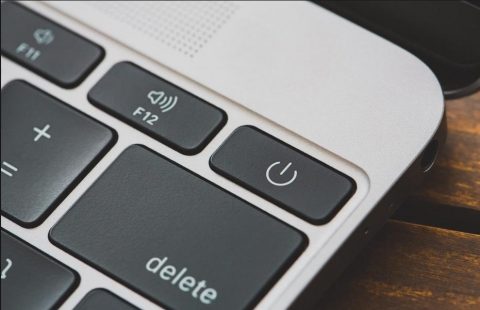
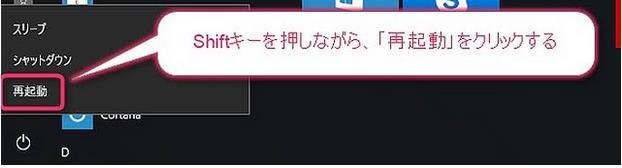
やり方は非常に簡単。スタートボタンをクリックして「電源」を開き、Shiftキーを押しながら「再起動」をクリックするだけです。「設定」を開く必要がないため、スタートボタンさえクリックできれば何とかなる、というのが心強いです。

詳しくは以下を参照
これかなり使えそうですね!