












※このページにはアフィリエイトリンクが含まれています。

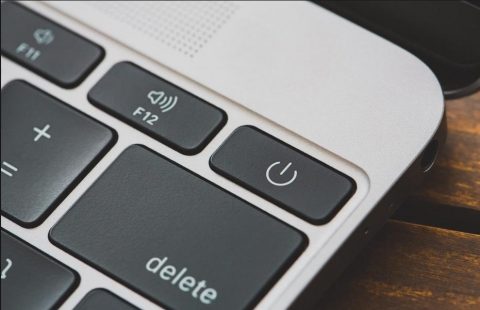
パソコンを長く使いたい時、電源はつけっぱなしにするのと、こまめに切るのと、どちらがよいのでしょうか。
この記事では、YouTubeチャンネル「パソコン修理屋の豆知識」の動画で語られている、電源との付き合い方についての見方を紹介します。
※この記事は、2026年10月時点の情報をもとにしています。

電源のオンオフでHDDやSSDは傷むのか
この動画では、「電源を切るたびに部品がすり減って壊れる」という説を、ストレージ(データを保存する部品)の種類ごとに考えています。
HDDの場合
HDDの中には、高速で回る円盤(プラッター)と、データを読み書きする磁気ヘッドが入っています。電源を切るとヘッドが安全な場所へ退避し、電源を入れると元に戻る動きを、ロード/アンロードと呼ぶと説明されています。
メーカーが公開している耐久回数とくらべると、1日に10回電源を入れたり切ったりしても、1年で3,650回にとどまる、という計算が紹介されています。
そのため、ふだんの電源の操作によるすり減りだけでHDDが壊れるとは考えにくい、と語られています。
確認できていること:Western Digitalの「WD Blue」(3.5インチ)の製品資料では30万回、Seagateの「IronWolf」(ネットワークにつなぐ保存装置向けのHDD)のデータシートでは60万回と、ロード/アンロードの回数が記載されています。
SSDの場合
SSDには、プラッターやヘッドのような機械的に動く部品が無いので、電源の操作による機械的なすり減りという話そのものが当てはまらない、という説明です。
近年のパソコンは、Cドライブの多くがSSDになっているという話も出てきます。自分のパソコンがHDDかSSDかは、タスクマネージャーの「パフォーマンス」タブで確かめられると紹介されています。
確認できていること:Kingstonのよくある質問のページでは、SSDは、HDDにあるプラッターなどの機械的なしくみの代わりに、NANDフラッシュ(電源を切ってもデータが消えないメモリー)などのメモリーチップで作られていると説明されています。
つけっぱなしで気をつけたい熱とホコリ
電源を切らずに使い続ける場合にも、見落とされがちなリスクがあるという話が出てきます。その1つが、熱による電子部品の劣化です。
電子回路に使われるアルミ電解コンデンサ(電気をためたり放したりする部品)は熱に弱く、内部の温度が10℃上がると寿命が約半分になる、という目安が紹介されています。
風通しの悪い場所に置いたり、吸気口やファンにホコリがたまったまま長くつけっぱなしにしたりすると、内部が高い温度のままになり、部品の劣化を早めると語られています。
一方で、電源を入れる瞬間には、コンデンサへ一時的に大きな電流(突入電流)が流れるという話にも触れています。これを極端に頻繁にくり返すことも、負荷につながるそうです。
確認できていること:日本ケミコンのよくある質問のページでは、この目安は「10℃2倍則」と呼ばれ、寿命を見積もる時の近似だと説明されています。厳密には当てはまらない温度の範囲もあり、見積もった寿命は保証値ではないとのことです。
修理の現場で多いトラブル
修理の現場では、電源を切ったこと自体が直接の原因になったケースより、別の原因によるトラブルのほうが多いという話が紹介されています。
動画で多いと挙げられているのは、次のようなケースです。
- ホコリがたまったままつけっぱなしにして、内部に熱がこもっていた
- 電源ケーブルの抜き差しや、電源タップの不具合
- 古いHDDのパソコンで、長く使ったことによる劣化と使う頻度の多さが重なった
スリープ、休止状態、シャットダウンの使い分け
動画の結論は、つけっぱなしも、こまめに切ることも、どちらか一方を恐れすぎなくてよい、というものです。ストレージの種類や置き場所、使い方に合わせて、バランスよく使うことが大切だと語られています。
スリープは、作業の内容をメモリー(RAM)に残したまま、電力を抑えておく状態だと説明されています。すぐに作業に戻れるのが特長です。
休止状態は、作業の内容をストレージに保存してから電源を切る状態で、シャットダウンは、電源を完全に切る状態と整理されています。
そのうえで、使い分けのめやすとして、次のような例が挙げられています。
- ごく短い時間の離席:つけっぱなしのままでよい
- 昼食や休憩、3時間ほどの中断:スリープ
- 帰宅する時や寝る時、仕事の終わり:シャットダウン(または休止状態)
投稿者自身は、AIエージェント(指示にそって作業を進めるAI)のClaude Codeを動かし続けているため、1日2回の再起動をはさんで、ほぼ24時間つけっぱなしで使っているそうです。ただし、これは特別な使い方によるものだと話しています。
確認できていること:Microsoftのサポートページでは、休憩を取る時など、ごく短い時間パソコンを離れる時はスリープを使うよう案内されています。休止状態は主にノートパソコン向けの機能で、長い時間使わず、その間に充電もできない時に使うことがすすめられています。
高速スタートアップはオフにしておくという見方
Windowsの「高速スタートアップ」についても触れています。トラブルの原因になりやすいため、この設定はオフにしておくことを強くすすめる、という見方です。
確認できていること:Microsoft Learnの開発者向けの資料によると、高速スタートアップはWindows 8で取り入れられたしくみです。シャットダウン時にカーネル(Windowsの中心部分)の状態を休止状態ファイルに保存し、次の起動を速くするとされています。
ノートパソコンのバッテリーは充電の上限を80%に
ノートパソコンを長持ちさせるコツとして、充電の上限を80%にする方法も紹介されています。リチウムイオンバッテリーは、いつも100%の満充電にしておくより、80%くらいにとどめるほうが劣化がゆるやかになる、という説明です。
ACアダプターをつないだまま使うことが多い場合は、メーカーの管理アプリやBIOS(パソコンの基本的な設定画面)に、充電の上限を決める設定があるか確かめるとよい、と語られています。
確認できていること:dynabookのサポートページでは、Windows 11の対応機種で「80%充電モード」などを選べると案内されています。80%や70%のモードは、バッテリーの機能低下を遅らせる充電方式ですが、駆動時間は短くなるとのことです。
おわりに
パソコンを長く使うためのコツは、特別な道具が無くても、ふだんの使い方の中で取り入れられるものが多いようです。
自分のパソコンの使い方をふり返りながら、合いそうなものから取り入れてみてはいかがでしょうか。
僕のひとりごと
僕のノートパソコンは、なんと24時間365日、ほぼつけっぱなしです。休むのは、Windows Updateで再起動する時だけです。
人間でいえば、寝る時間もなく、休日もなく、文句ひとつ言わずに働き続けているようなものです。
しかも、やってもらっている仕事は、ブログ記事を書いたり、AIを動かしたり、あれこれ調べたり……。
それも、最新型のピカピカのパソコンではなく、年季の入ったオールドパソコンです。人間なら定年退職している年齢なのに、今日も現役バリバリで働いてくれています。
いつも文句も言わずに動いてくれる相棒だから、もう少し頑張ってもらおうと思っています。
ただし、ある日突然、画面が真っ暗になって動かなくなるのだけは、勘弁してほしいです。
参考情報
- YouTube「パソコンを長く使いたい人へ|つけっぱなし?こまめにシャットダウン?電源との"正しい"付き合い方」
- Western Digital「Product Brief: WD Blue 3.5-inch HDD」
- Seagate「IronWolf Data Sheet」
- Kingston「FAQs for SATA and M.2 SSDs」
- 日本ケミコン「アルミ電解コンデンサの寿命」
- Microsoft サポート「PC をシャットダウン、スリープ、休止状態にする」
- Microsoft Learn「休止状態からのウェイクと高速スタートアップの区別」
- dynabook サポート「バッテリー充電モードでバッテリーを長持ちさせる方法<Windows 11>」