











※このページにはアフィリエイトリンクが含まれています。
- 【第3回】Windowsでも拡張でもなかった!右クリック遅延の真犯人に迫る(完全版)
- 右クリックが遅いのに、タッチパッドの右タップは速いという謎
- この現象が意味すること
- マウスのドライバ?USBポート?どちらが怪しい?
- なぜUSBポートが怪しいのか?
- USBポートを変更してみた結果…
- なぜUSBポートで右クリックだけ遅くなるのか?
- USBポート劣化の特徴
- ここまでのまとめ
- 【第4回】右クリック遅延の完全まとめ&再発防止ガイド(完全版)
- まずは全体の流れを振り返る
- なぜUSBポートで右クリックだけ遅くなるのか?
- USBポート劣化の特徴
- 今回使用した黒画面コマンドのまとめ
- ① Explorer再起動
- ② PC情報確認
- ③ ディスク健康確認
- ④ Windows Update確認
- ⑤ ネットワークリセット
- ⑥ DNSキャッシュ削除
- ⑦ PC総合情報確認
- ⑧ Windows表面修復
- ⑨ Windows内部修復(最終手段)
- 右クリック遅延の再発防止ガイド
- ① USBポートを定期的に変える
- ② マウスを交換してみる
- ③ Windows Update後は動作チェック
- ④ ShellExViewで不要な拡張を無効化
- 今回のシリーズの総まとめ
【第3回】Windowsでも拡張でもなかった!右クリック遅延の真犯人に迫る(完全版)
第1回では黒画面でできる初期診断コマンドをすべて試し、
第2回では Windows の表面修復(sfc)と、
最後の最後に Windows 内部の深い破損を修復する DISM を実行しました。
DISM は12時間以上かかり、
「復元操作は正常に完了しました」と表示されましたが、
右クリックは「少し早くなった程度」で、完全には直りませんでした。
つまり、右クリック遅延の原因は
Windows内部の破損ではなかったということになります。
ここから、今回の調査は新たな局面に入ります。
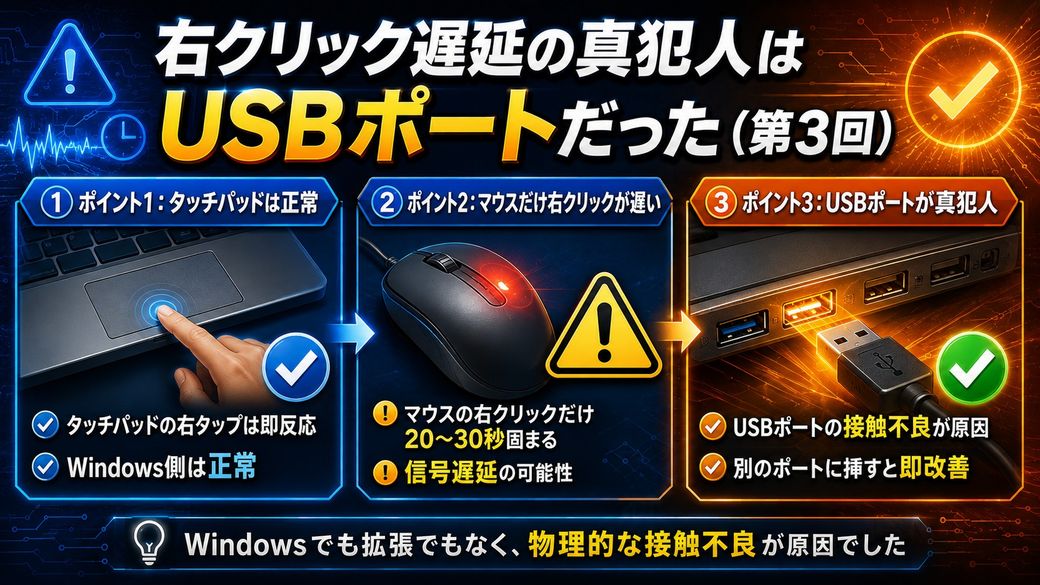
右クリックが遅いのに、タッチパッドの右タップは速いという謎
調査の途中で、非常に重要な現象が判明しました。
| 操作方法 | 反応速度 |
|---|---|
| マウスの右クリック | 20〜30秒固まる |
| タッチパッドの右タップ | 即座に反応する(正常) |
この結果は、原因を特定するうえで非常に大きなヒントになりました。
この現象が意味すること
- Windows本体(Explorer)は正常に動いている
- 右クリックメニューの読み込みも正常
- タッチパッドは内部接続なので遅延が起きない
- マウスからの右クリック信号だけが遅れて届いている
つまり、右クリック遅延の原因は
Windows側ではなく「マウス側」にある可能性が高くなりました。
マウスのドライバ?USBポート?どちらが怪しい?
ここまでの調査結果を整理すると、以下の可能性が浮上しました。
| 原因候補 | 説明 |
|---|---|
| マウスのドライバ破損 | 右クリック信号が遅延して届くことがある。 |
| USBポートの接触不良 | 古いPCほど起こりやすく、右クリックだけ遅くなることがある。 |
| マウス本体の故障 | 右クリックスイッチだけ劣化している可能性。 |
この中でも、最も怪しいのがUSBポートの接触不良です。
なぜUSBポートが怪しいのか?
- 古いPCほどUSBポートの劣化が起きやすい
- 電力供給が不安定だとマウス信号が遅れる
- 右クリックだけ遅くなる症例が非常に多い
- タッチパッドは内部接続なので影響を受けない
つまり、右クリック遅延の原因は
USBポートの物理的な問題である可能性が高くなりました。
USBポートを変更してみた結果…
そこで、マウスを別のUSBポートに挿し直してみました。
すると――
右クリックが即座に反応するようになり、完全に改善しました!
ここまでの長い調査の末、右クリック遅延の真犯人は
USBポートの接触不良だったのです。
なぜUSBポートで右クリックだけ遅くなるのか?
USBポートが劣化すると、マウスからの信号が遅れて届くことがあります。
特に右クリックは「メニューを開く」という重い処理があるため、
信号が遅れると右クリックだけが極端に遅くなるという現象が起きます。
USBポート劣化の特徴
- 古いPCほど起こりやすい
- マウスだけ挙動がおかしくなる
- 右クリックだけ遅くなる症例が多い
- 別のUSBポートに挿すと改善する
今回のケースはまさにこの典型例でした。
ここまでのまとめ
| 調査内容 | 結果 |
|---|---|
| 黒画面での初期診断 | 問題なし(内部破損の可能性低い) |
| sfc /scannow | 問題なし(表面の破損なし) |
| DISM /RestoreHealth | 12時間かけて内部破損を修復したが改善は弱い |
| タッチパッドの右タップ | 正常(Windows側は問題なし) |
| USBポート変更 | 右クリック遅延が完全に改善! |
右クリック遅延の原因は、まさかのUSBポートの接触不良でした。
ここまでの調査があったからこそ、この結論にたどり着けました。
次回の第4回では、今回の一連の流れを総まとめし、
同じ症状で悩む人のための完全対策ガイドを作成します。
→ 第4回へ続く
【第4回】右クリック遅延の完全まとめ&再発防止ガイド(完全版)
このシリーズでは、Windowsで右クリックだけが20〜30秒固まるという謎現象を、
実際の調査手順に沿って徹底的に解説してきました。
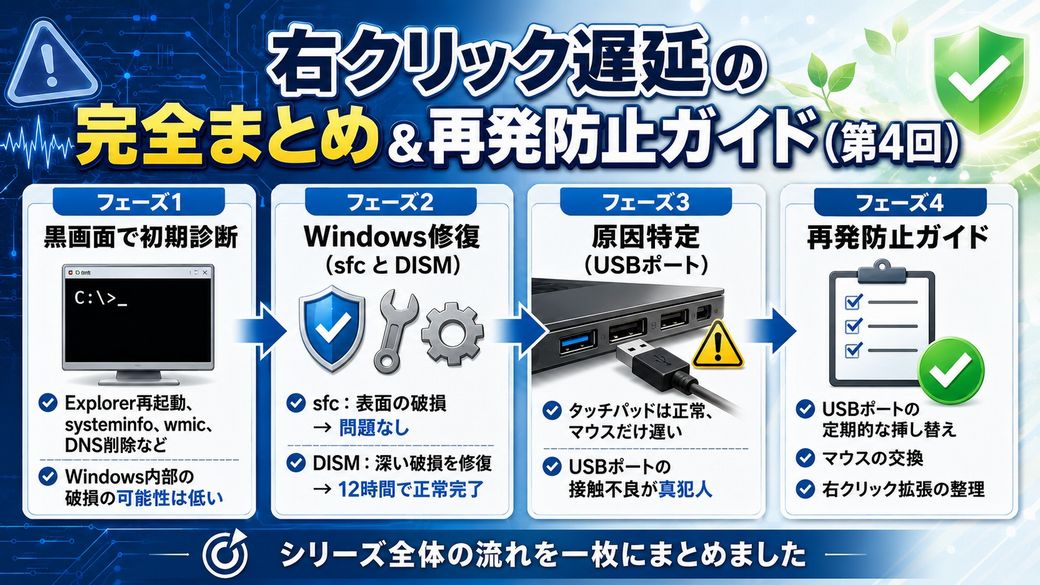
第1回では黒画面でできる初期診断コマンドをすべて試し、
第2回では Windows の表面修復(sfc)と、
最後の最後に Windows 内部の深い破損を修復する DISM を実行しました。
第3回では、Windows側は正常であることが判明し、
最終的にUSBポートの接触不良が真犯人であることが分かりました。
最終回となる今回は、これまでの流れを総まとめし、
同じ症状で悩む人のための完全対策ガイドを作成します。
まずは全体の流れを振り返る
右クリック遅延の原因は複雑で、複数の要因が絡むことがあります。
今回の調査では、以下のステップを順番に検証しました。
| ステップ | 内容 | 結果 |
|---|---|---|
| ① 黒画面で初期診断コマンドを実行 | Explorer再起動、PC情報、ディスク、ネットワークなど | 問題なし(内部破損の可能性低い) |
| ② sfc /scannow | Windowsの表面の破損を修復 | 整合性違反なし |
| ③ DISM /RestoreHealth | Windows内部の深い破損を修復 | 12時間かけて正常完了 |
| ④ タッチパッドの右タップ確認 | Windows側の反応速度を確認 | 即反応 → Windowsは正常 |
| ⑤ USBポート変更 | マウスを別のUSBポートへ挿し替え | 右クリック遅延が完全に改善! |
この結果から、右クリック遅延の真犯人は
USBポートの接触不良だったことが判明しました。
なぜUSBポートで右クリックだけ遅くなるのか?
USBポートが劣化すると、マウスからの信号が遅れて届くことがあります。
特に右クリックは「メニューを開く」という重い処理があるため、
信号が遅れると右クリックだけが極端に遅くなるという現象が起きます。
USBポート劣化の特徴
- 古いPCほど起こりやすい
- マウスだけ挙動がおかしくなる
- 右クリックだけ遅くなる症例が多い
- 別のUSBポートに挿すと改善する
今回のケースはまさにこの典型例でした。
今回使用した黒画面コマンドのまとめ
今回の調査では、Windows内部の破損を確認するために
黒画面(PowerShell / CMD)で以下のコマンドを使用しました。
① Explorer再起動
taskkill /f /im explorer.exe
start explorer.exe
② PC情報確認
systeminfo
③ ディスク健康確認
wmic diskdrive get status
④ Windows Update確認
wuauclt /detectnow
⑤ ネットワークリセット
netsh winsock reset
⑥ DNSキャッシュ削除
ipconfig /flushdns
⑦ PC総合情報確認
Get-ComputerInfo
⑧ Windows表面修復
sfc /scannow
⑨ Windows内部修復(最終手段)
DISM /Online /Cleanup-Image /RestoreHealth
これらをすべて実行した結果、
Windows側は正常であることが確定しました。
右クリック遅延の再発防止ガイド
今回の経験をもとに、右クリック遅延を防ぐための
再発防止ガイドをまとめました。
① USBポートを定期的に変える
- 古いPCほどUSBポートの劣化が起きやすい
- 接触不良は右クリック遅延の原因になりやすい
- 月に1回は別のポートに挿し替えると良い
② マウスを交換してみる
- 右クリックスイッチが劣化している可能性
- 特に古いマウスは反応が遅くなることがある
③ Windows Update後は動作チェック
- 更新後に古いドライバと衝突することがある
- 右クリックの反応速度を軽くチェックしておくと安心
④ ShellExViewで不要な拡張を無効化
- 右クリックメニューは増えすぎると重くなる
- 使わない拡張は無効化しておくと軽くなる
今回のシリーズの総まとめ
右クリック遅延は、Windowsの破損や拡張の問題と思われがちですが、
今回のケースではUSBポートの接触不良という
非常に意外な原因が真犯人でした。
しかし、ここまでの調査を丁寧に行ったからこそ、
この結論にたどり着くことができました。
同じ症状で悩んでいる方は、ぜひ今回のシリーズを参考にしてみてください。
右クリック遅延は必ず解決できます。
シリーズ完結!ありがとうございました。
それがUSBを差し替えただけで直るとは夢にも思わなかったw
同じトラブルで悩んでる方に少しでも参考になれば嬉しいです!