









※このページにはアフィリエイトリンクが含まれています。
再起動とシャットダウンは何が違うの?実は「再起動」の方が優秀だった!
「パソコンの調子が悪いのでシャットダウンしました。」
実は、この方法よりも「再起動」の方が効果的なケースが多くあります。
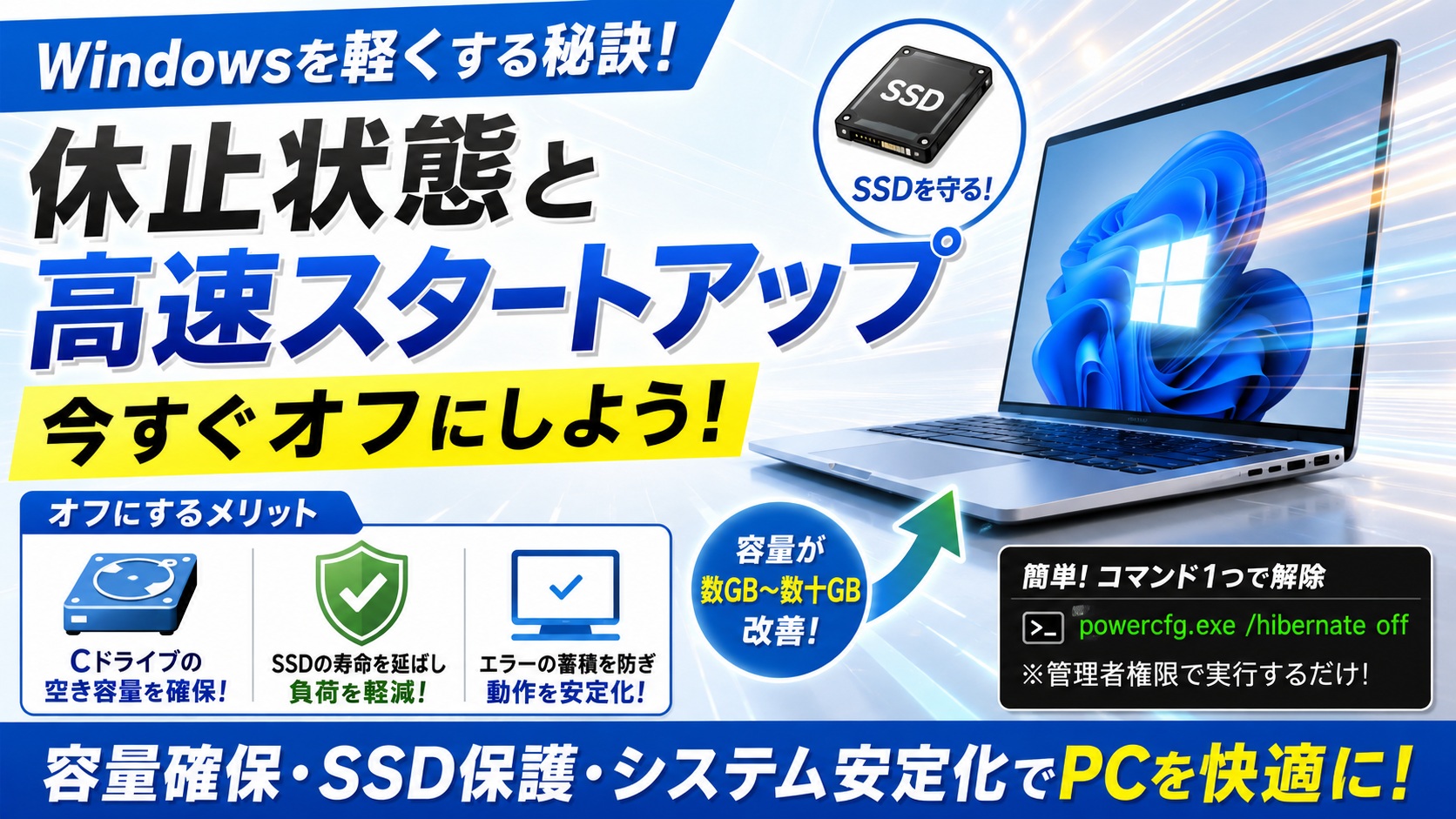
Windows 11では、通常のシャットダウンは高速スタートアップが有効になっている場合、一部のシステム情報を保存して終了します。
一方、再起動ではWindowsを最初から読み込み直すため、メモリやシステムが完全にリフレッシュされます。
| 比較項目 | 再起動 | 通常のシャットダウン |
|---|---|---|
| Windowsの再読み込み | 〇 完全 | △ 一部保持 |
| メモリのリセット | 〇 | △ |
| Windows Update反映 | ◎ | 〇 |
| 動作改善 | ◎ | 〇 |
つまり、
「パソコンをリフレッシュしたい」と思ったら、シャットダウンより再起動がおすすめなのです。
高速スタートアップをOFFにしても大丈夫?
最近では「高速スタートアップをOFFにした方が良い」という話を聞くことがあります。
実際には、どちらが正しいというわけではありません。
高速スタートアップにはメリットもデメリットもあります。
| 高速スタートアップON | 高速スタートアップOFF |
|---|---|
| 起動が速い | 毎回完全終了する |
| 起動時間を短縮できる | トラブルが起きにくい |
| 毎日使う人向け | システムが安定しやすい |
もし普段から定期的に再起動しているのであれば、
高速スタートアップをOFFにしていても特に困ることはありません。
何か月も電源を切らないと壊れる?
「何か月もパソコンをつけっぱなしにしている。」
この使い方を心配される方は非常に多いですが、
実は、それだけで故障することはほとんどありません。
企業のサーバーは365日24時間動き続けています。
インターネットを支えるサーバーや銀行のシステムなども、基本的には電源を切らずに運用されています。
もちろんノートパソコンはサーバーとは用途が異なりますが、「長時間電源が入っている」ということ自体は故障の直接的な原因ではありません。
では本当に寿命を縮める原因とは?
実は、
パソコン最大の敵は「熱」です。
CPUもSSDもバッテリーも、高温状態が長く続くほど劣化しやすくなります。
逆に言えば、
電源を切るかどうかよりも温度管理の方が何倍も重要なのです。
| 寿命を縮める原因 | 影響 |
|---|---|
| 高温 | ★★★★★ |
| ホコリ | ★★★★☆ |
| 100%充電しっぱなし | ★★★★☆ |
| 0%まで使い切る | ★★★☆☆ |
| 毎日の電源ON/OFF | ★☆☆☆☆ |
意外かもしれませんが、
毎日シャットダウンする・しないは寿命への影響がかなり小さいのです。
SSDとHDDでは考え方が違う?
昔のノートパソコンはHDDが主流でした。
HDDは中に円盤が回転しているため、
起動や停止を繰り返すことで多少の負担はありました。
しかし現在主流のSSDは可動部分がありません。
そのため、
スリープ・シャットダウン・再起動の違いによる寿命への影響はほとんどありません。
| 比較項目 | HDD | SSD |
|---|---|---|
| 可動部品 | あり | なし |
| 衝撃に弱い | 弱い | 強い |
| 起動速度 | 遅い | 速い |
| 寿命の決まり方 | 機械摩耗 | 書き込み回数 |
ノートパソコンのバッテリー寿命を延ばす方法
ノートパソコンの寿命で一番劣化しやすい部品がバッテリーです。
最近のメーカーでは、
50%~80%程度で充電を止める機能を搭載している機種も増えています。
この設定を利用すると、
満充電状態が続く時間を減らせるため、バッテリーへの負担を軽減できます。
また、高温環境で充電を続けることもバッテリー劣化の原因になります。
長期間ACアダプターにつないで使用する場合は、バッテリー保護機能があるなら積極的に活用すると良いでしょう。
実は「数か月つけっぱなし+定期的な再起動」は理想的な運用
一見すると「ずっと電源を入れっぱなし」はパソコンに悪そうに思えるかもしれません。
しかし、
定期的に再起動を行い、温度管理やホコリ対策ができていれば、大きな問題になるケースは少ないと言えます。
実際に長時間稼働させる環境では、毎日シャットダウンするよりも、必要なタイミングで再起動する運用が採用されることもあります。